英伟达Jetson AGX Orin开发盒GMSL相机转接套件使用指南
日前,艾利光科技推出了适配英伟达Jetson AGX Orin开发套件的GMSL相机转接套件,广受开发者好评。该套件支持8路艾利光GMSL摄像头接入,兼容外部SYNC同步触发,实现多路摄像头同步曝光,满足自动驾驶、机器视觉等高端应用需求。本文将介绍艾利光GMSL相机接入套件的使用方法,助力快速开发。
前置准备
1. NVIDIA Jetson AGX ORIN 官方开发套件;
2. 12V电源适配器;
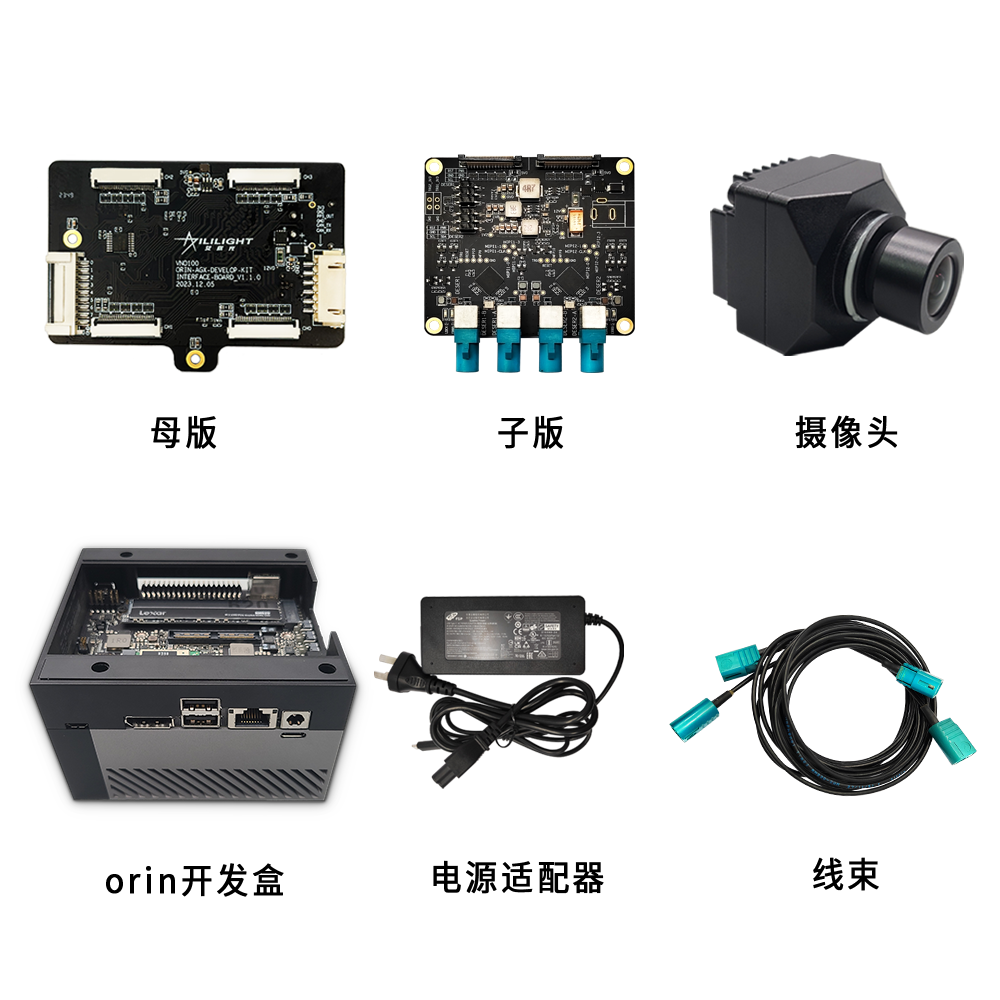
3. 艾利光GMSL相机转接套件;
4. 艾利光GMSL摄像头模组(3M/8M)及连接线。
硬件安装说明
接口说明:
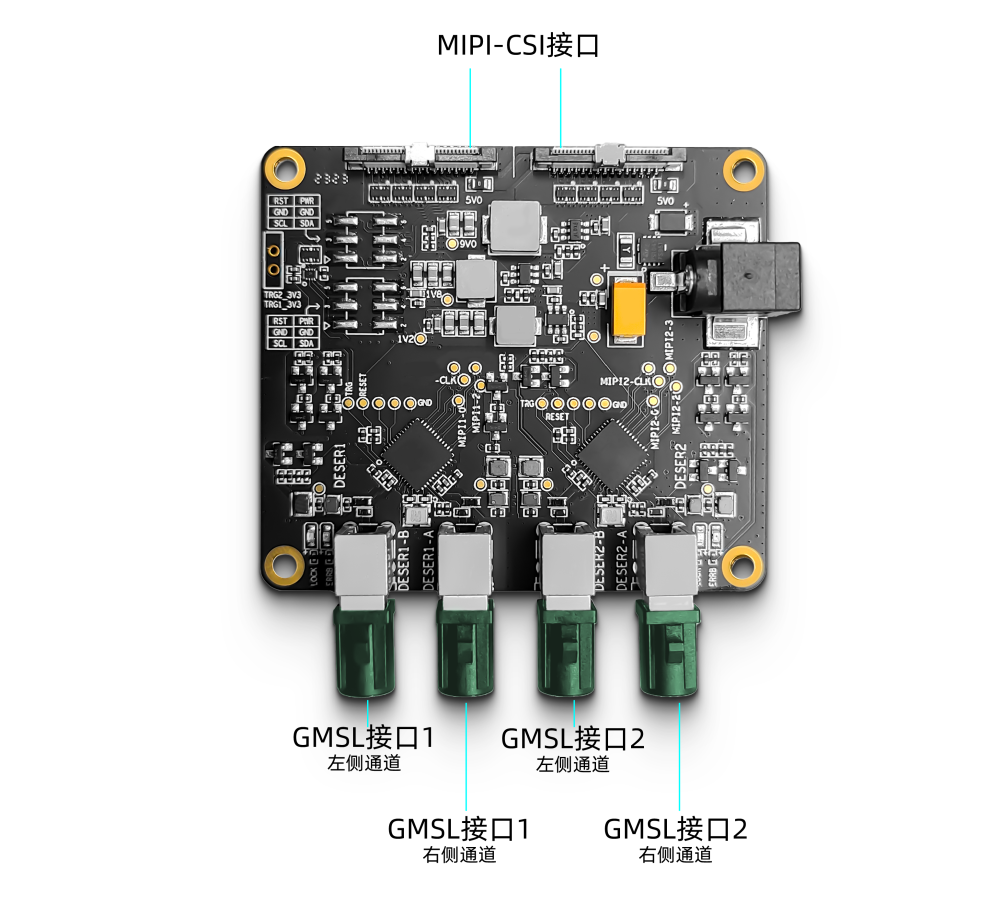
▲转接子板接口示意图
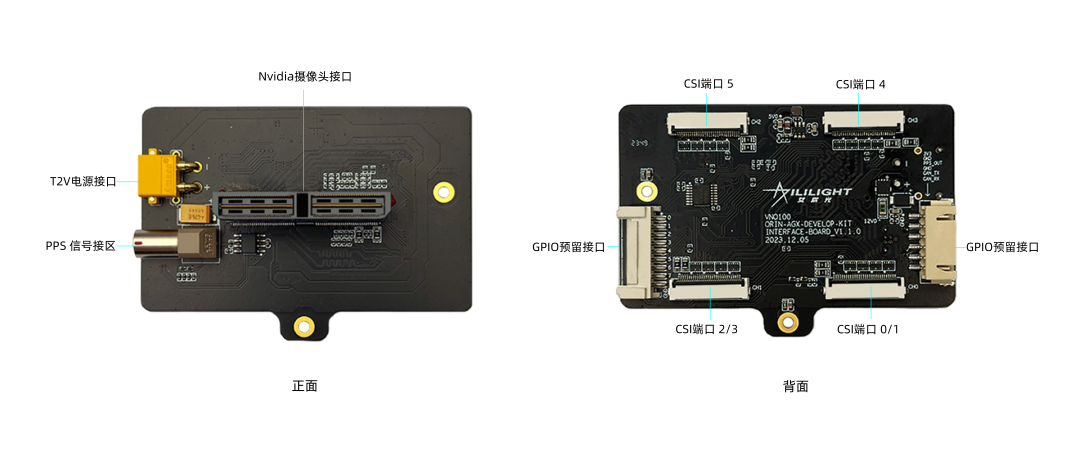
▲转接母板接口示意图
安装步骤:
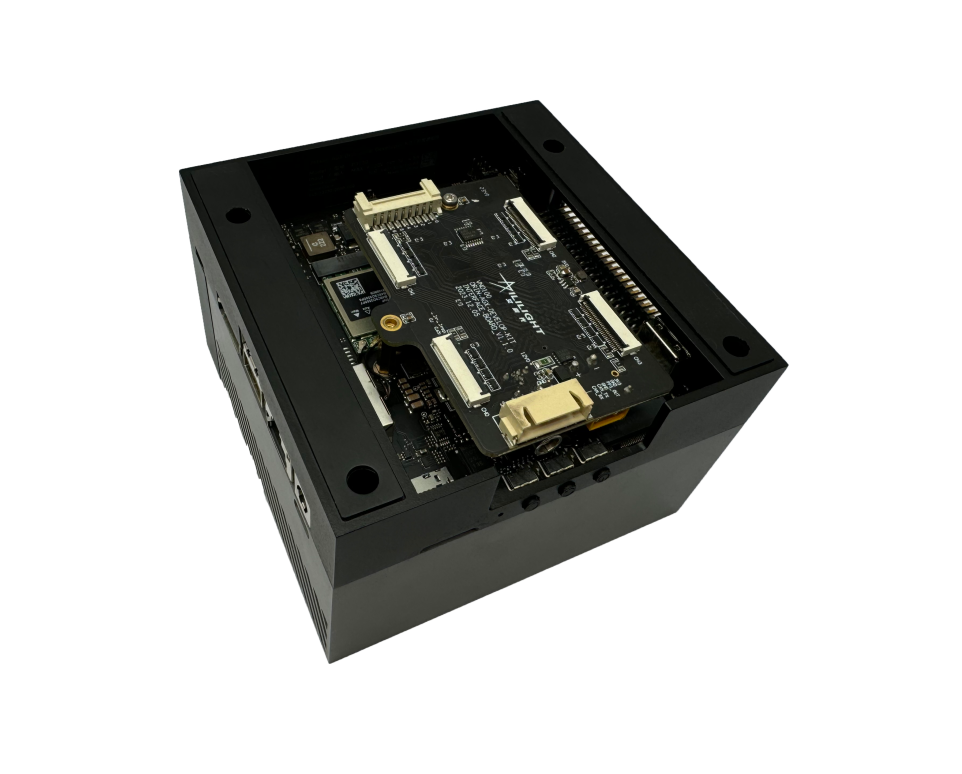
1. 套件主板与开发盒连接:将主板反扣在Jetson AGX ORIN 开发盒背面的连接器上。
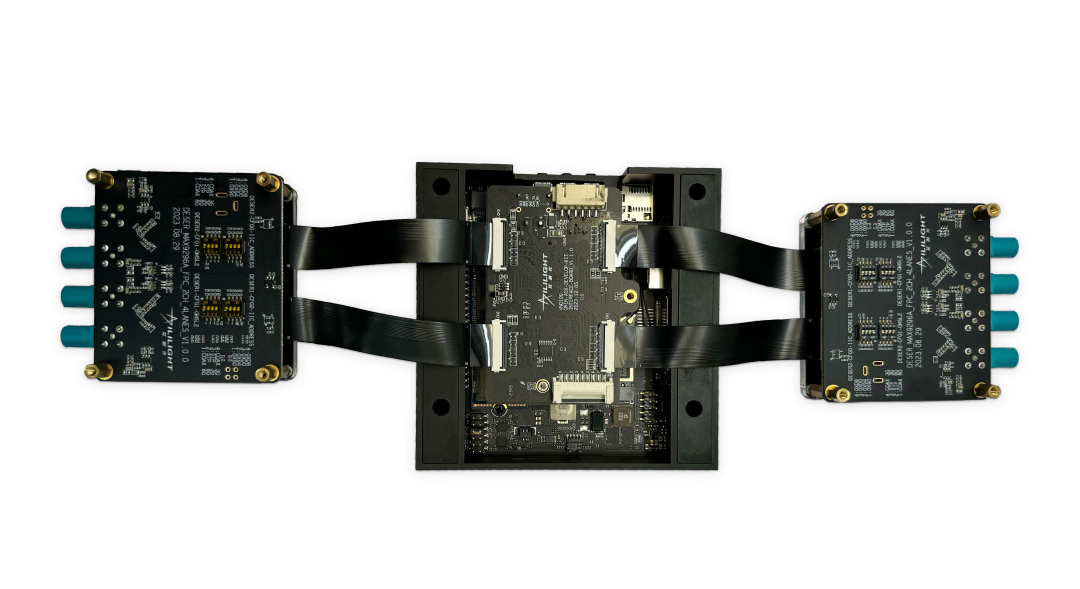
2. 套件主板与子板连接:使用两条FPC软排线连接主板和子板。
3. 电源连接:将12V电源连接至转接主板,可参考接口示意图完成操作。
4. 摄像头连接:将相机接入到子板的Fakra接口(每个子板最多接入4路摄像头)。
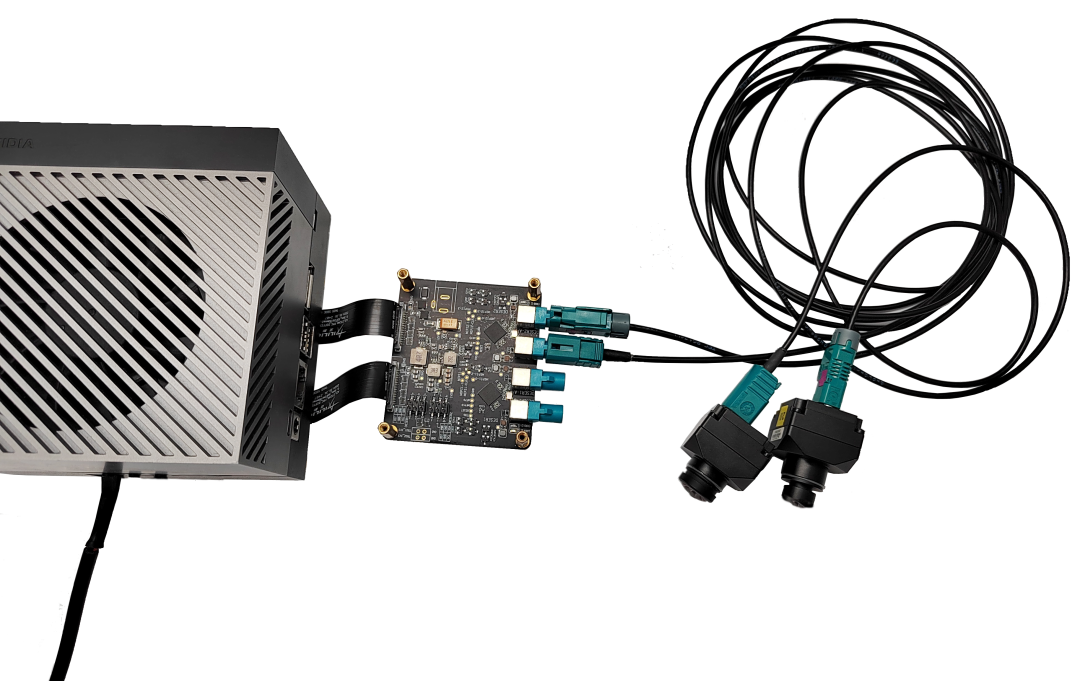
完成上述硬件安装步骤后,您即可启动设备并进入驱动配置阶段。
驱动配置说明
1. 驱动下载
艾利光GMSL相机转接套件驱动下载地址:
https://github.com/Aili-Light/nvidia-development-toolkit
请将下载的驱动文件中的pinmux和bsp_out. 等拷贝至您的英伟达Jetson AGX Orin 系统,以便正确完成驱动配置。
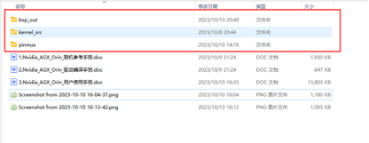
pinmux:包含了在使用艾利光套件时所需的引脚复用配置,这些配置以设备树文件的形式提供。请参照《刷机手册》进行Pinmux的烧写操作。
bsp_out:主要包含编译完成的驱动、内核等文件,这些文件可直接用于NVIDIA AGX ORIN平台。
2. 环境配置
您可以参考以下指示对Jetson AGX Orin系统进行配置,安装相关工具:
bash
nvidia@nvidia-desktop:~$ sudo apt install v4l2loopback-utils v4l-utils vlc
gstreamer1.0-tools gstreamer1.0-plugins-bad gstreamer1.0-plugins-base
gstreamer1.0-plugins-good gstreamer1.0-x
3. 驱动加载
3.1 文件介绍
艾利光GMSL相机转接套件驱动提供以下配置文件:
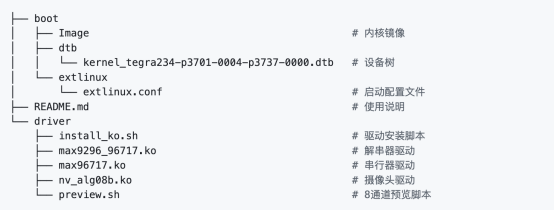
3.2 更新设备树
驱动需要与设备树一起使用,因此加载驱动前需要先更新设备树,操作步骤如下:
3.2.1 备份旧的设备树
首先请查看 /boot/dtb下是否存在kernel_tegra234-p3701-0004-p3737-0000.dtb文件,如果存在,请备份此设备树文件,指令如下:
sudo cp /boot/dtb/kernel_tegra234-p3701-0005-p3737-0000.dtb
/boot/dtb/kernel_tegra234-p3701-0005-p3737-0000_backup.dtb
如果不存在,则备份/boot 文件夹下的设备树文件,指令如下:
 sudo cp /boot/tegra234-p3701-0005-p3737-0000.dtb
 /boot/dtb/kernel_tegra234-p3701-0005-p3737-0000_backup.dtb
3.2.2 修改启动配置
首先请备份配置文件/boot/extlinux/extlinux.conf
sudo cp /boot/extlinux/extlinux.conf /boot/extlinux/extlinux.conf.backup
接着即可使用此文件夹中的配置文件,更新Jeston AGX Orin中的配置文件:
sudo cp bsp_out/boot/extlinux/extlinux.conf /boot/extlinux/extlinux.conf
3.2.3 修改设备树
使用之前备份的配置文件/boot/extlinux/extlinux.conf文件夹中的设备树,更新Jeston AGX Orin中的设备树:
 sudo cp bsp_out/boot/dtb/kernel_tegra234-p3701-0005-p3737-0000.dtb
 /boot/dtb/kernel_tegra234-p3701-0005-p3737-0000.dtb
3.2.4 验证设备树是否更新成功
请重新启动系统,使uefi加载配置/boot/extlinux/extlinux.conf,确保系统加载新的设备树配置。
系统启动之后,可以通过如下命令查看摄像头节点是否存在:
ls /proc/device-tree/i2c@3180000/tca9543@72/i2c@0/
如果可以看到`alg031_a@1b`、`alg031_b@1c`、`max9296_96717@48`、`max96717_a@42`、` max96717_b@44`、`max96717_prim@40`这些节点,表示设备树加载正常;否则表示设备树更新失败,请重新操作上述步骤更新设备树。
3.3 加载驱动
请将` bsp_out/driver `文件夹的文件驱动拷贝至Jeston AGX Orin系统中,增加执行权限:
sudo chmod +x install_ko.sh
加载驱动,参考指令如下:
sudo ./install_ko.sh
若驱动成功加载,您将在系统中看到路径名称为:/dev/video*的摄像头设备。例如,当您接入4个艾利光ISX031系列摄像头时,您将看到以下设备路径:
bash
$ ls /dev/video*
/dev/video0  /dev/video1  /dev/video2  /dev/video3
4.预览图像
完成驱动加载,您可以通过以下指令,预览图像:
cam0:
bash
gst-launch-1.0 v4l2src device=/dev/video0 !
'video/x-raw,format=UYVY,width=1920,height=1536' ! videoconvert ! fpsdisplaysink
video-sink=xvimagesink sync=false
cam1:
bash
gst-launch-1.0 v4l2src device=/dev/video1 !
'video/x-raw,format=UYVY,width=1920,height=1536' ! videoconvert ! fpsdisplaysink
video-sink=xvimagesink sync=false
注意:
1.相机驱动不支持热插拔功能,因此用户需要在系统启动前将相机连接到系统中。
2.Jetson Orin系统在驱动加载过程中会自动安装相机驱动。为了确认驱动是否成功加载,您可以按照以下指令进行验证:
bash
ls | grep /dev/video*
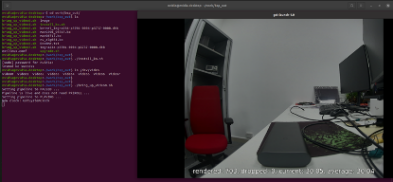
完成以上步骤,您即可开启Jetson AGX ORIN 开发之旅。
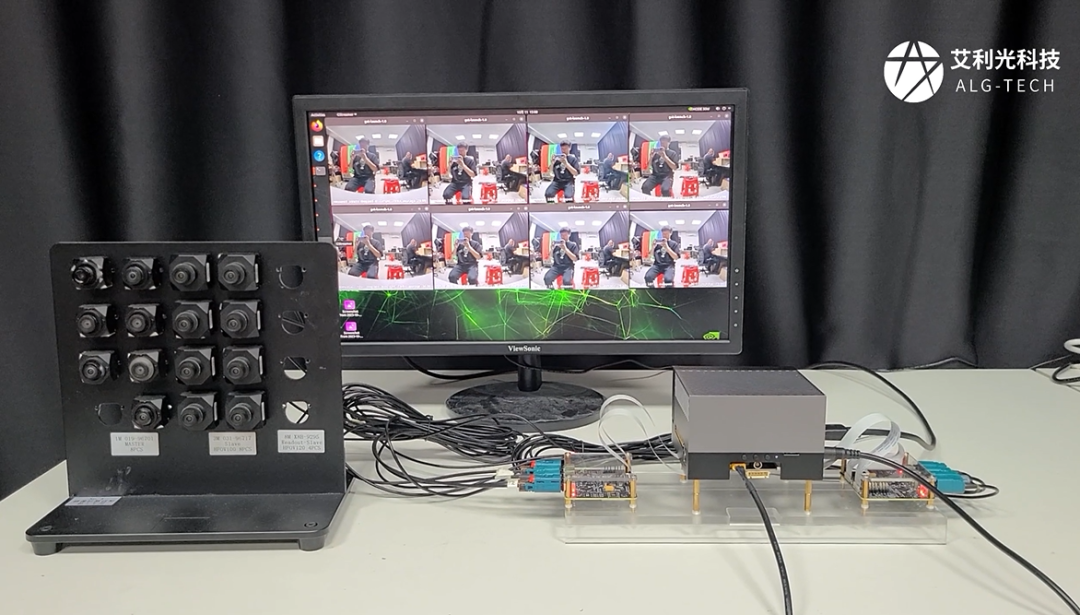
▲安装完成效果
如您在部署或使用过程中遇到任何问题,欢迎联系艾利光科技获取支持。

分享最新的 NVIDIA AI Software 资源以及活动/会议信息,精选收录AI相关技术内容,欢迎大家加入社区并参与讨论。
更多推荐

 18
18 0
0- 0


 已为社区贡献2条内容

所有评论(0)