海光麒麟V10 安装英伟达驱动及nvcc
海光麒麟V10 安装英伟达驱动及nvcc
参考教程:
https://zhuanlan.zhihu.com/p/379255641
麒麟V10(海光)安装NVIDIA驱动_有麒麟系统安装显卡驱动-CSDN博客
英伟达历史驱动程序查询:
Linux AMD64 Display Driver Archive | NVIDIA
目标:在一台海光3350 系统麒麟v10 的电脑上安装 英伟达驱动 英伟达设备为RTX5000
先安驱动
首先通过这些查询当前的情况
sudo lshw -numeric -C display      #查看当前电脑的显卡型号
sudo lsmod | grep nouveau          #查看nouveau驱动是否使用
sudo lspci | grep VGA              # 查看集成显卡
sudo lspci | grep NVIDIA           # 查看NVIDIA显卡
sudo lshw -c video | grep configuration     #查看显卡驱动
sudo nvidia-smi                    # 查看NVIDIA显卡
首先需要禁用当前的nouveau开源驱动
vi /etc/modprobe.d/blacklist.conf
然后在最后一行添加 blacklist nouveau
由于这个是驱动是在内核中执行的所以需要
sudo update-initramfs -u
reboot
重启之后查看是否禁用成功
lsmod | grep nouveau
如果禁用成功则什么都不会返回,还有就是你的图像显示应该会降低分辨率
接下来下载驱动文件,再之后给驱动设置运行权限
sudo chmod a+x NVIDIA-Linux-*******.run
同时设置防火墙放行
kysec_set -n exectl -v kysoft NVIDIA-Linux-******.run
setstatus -f kid off
如果之前安装过nvidia 驱动则需要找到当时的安装的文件
同时按住Ctrl Alt F1这样可以进入命令行暂时关闭图形化显示的程序
使用下面的指令关闭图形界面
sudo service lightdm stop
此时如果之前安装了nvidia的驱动,可以通过nvidia-smi查看当前是否还有程序在调用设备,如果为空则说明可以执行卸载了
sudo sh ./NVIDIA-Linux-*******.run --uninstall
这个时候可以开始安装了
sudo sh ./NVIDIA-Linux-*******.run -no-opengl-files –no-x-check
–no-opengl-files 只安装驱动文件,不安装OpenGL文件。这个参数最重要 这个如果没有选择的话有可能导致无限重新启动
–no-x-check 安装驱动时不检查X服务
安装开始之后会有选项让你选择
| 选项 | 翻译 | 选择 |
|---|---|---|
| Install NVIDIA’S 32-BIT compatibility libraries? | 英伟达32位兼容库 | NO |
| Would you like to register the kernel | 是否安装DKMS,这会引起内核变化 | NO(有人说可以,但是我没选) |
| The initramfs will likely need to be rebuilt | 重建Initramfs内核引导 | Rebuild initramfs(重建引导 |
| would you like to run the nvidia-xconfig | 是否要通过英伟达的xconfig自动更新配置X | NO |
安装完毕之后
使用下方指令让界面图形界面启动
sudo service lightdm start
再进入终端中使用nvidia-smi来验证驱动是否安装成功
再安CUDA
下载安装包
CUDA Toolkit 12.9 Downloads | NVIDIA Developer
跟上面一样运行授权和防火墙授权之后执行
sudo ./cuda_10.1_linux.run --no-opengl-libs
因为你之前安装了驱动,所以在这里
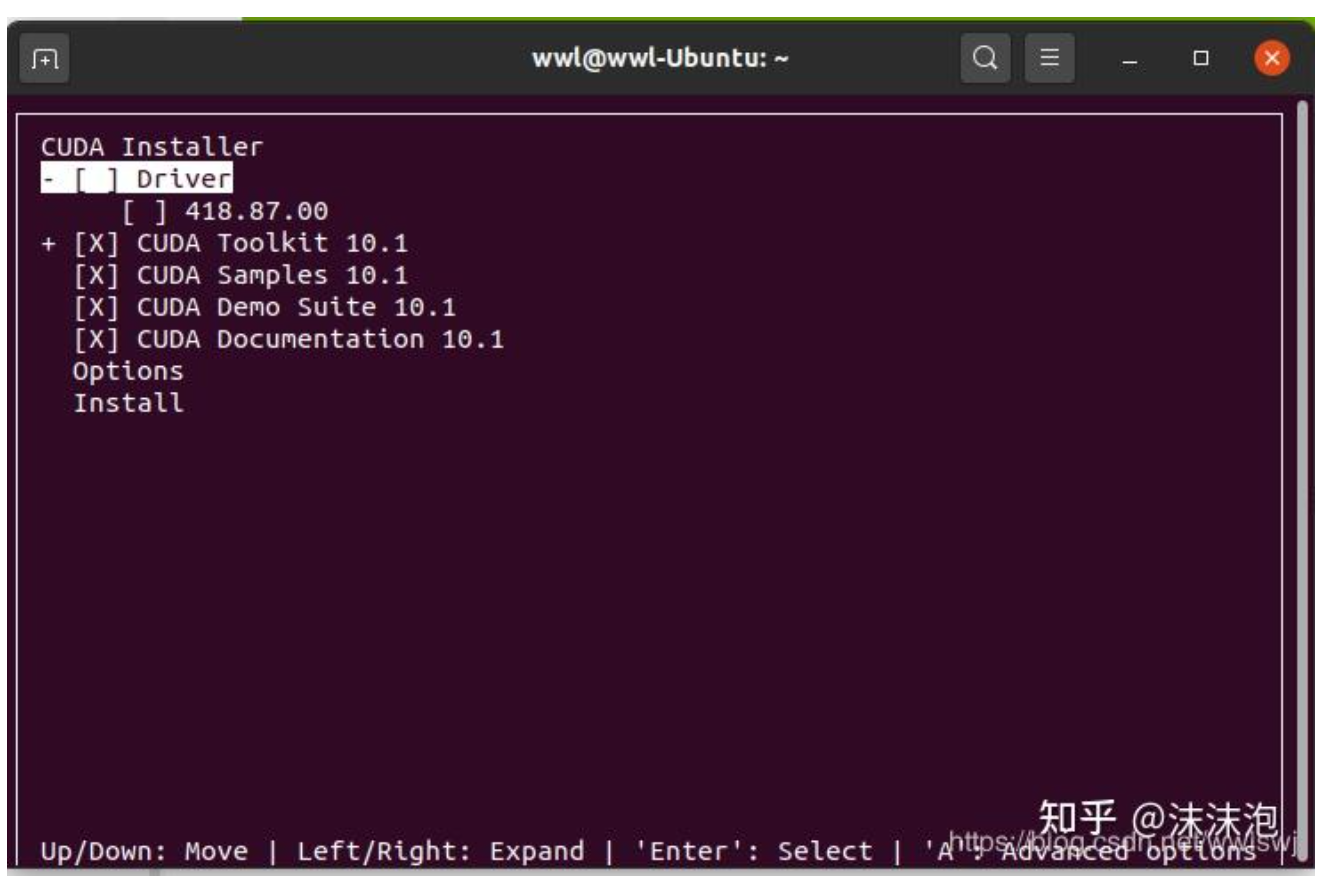
驱动选项要勾掉
如果可以的话可以直接使用这个里面的驱动安装上去,我之所以这么搞是因为我安装不上CUDA包里带的驱动
安装完毕之后将PATH和LD_LIBRARY_PATH环境变量里面加上你安装出来的地址,可以通过命令行叫出来nvcc就算成功了
(这里写自定义目录标题)

分享最新的 NVIDIA AI Software 资源以及活动/会议信息,精选收录AI相关技术内容,欢迎大家加入社区并参与讨论。
更多推荐
 18
18 0
0- 0


 已为社区贡献1条内容

所有评论(0)