开机未发现nvidia控制面板_修改这几个选项,就能提升你的开机速度
最近电脑非常卡,有时真的想把它给砸了,慢的自己都受不了,开机几分钟,开机完还要等上好久才能运行软件,都快受不了,要不是看在已经是10前的买的电脑,早就问候产商了,电脑缓慢的开机速度就像一个磨人的小妖精。。。,下面说下如何设置,能快速提高电脑卡的问题。就算再着急,它也能让你变得巨有耐心,那么究竟有什么有效的方法,能够解决电脑开机速度慢的问题呢?相信下面这几个方法能帮到你哦!1、禁用不需要的【开机启动
最近电脑非常卡,有时真的想把它给砸了,慢的自己都受不了,开机几分钟,开机完还要等上好久才能运行软件,都快受不了,要不是看在已经是10前的买的电脑,早就问候产商了,电脑缓慢的开机速度就像一个磨人的小妖精。。。,下面说下如何设置,能快速提高电脑卡的问题。

就算再着急,它也能让你变得巨有耐心,那么究竟有什么有效的方法,能够解决电脑开机速度慢的问题呢?相信下面这几个方法能帮到你哦!
1、禁用不需要的【开机启动项】
操作步骤:
① :键盘同时按下【Win+X】打开任务管理器;
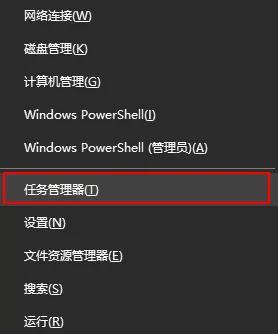
② :任务管理器中点击【详细信息】点击【启动】标签;
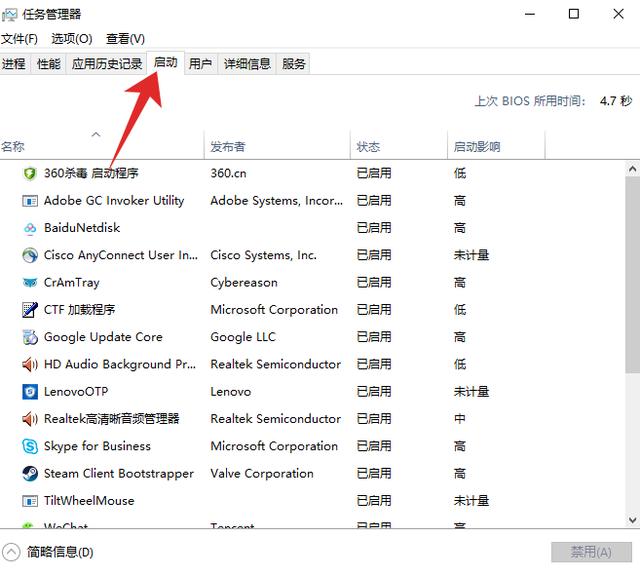
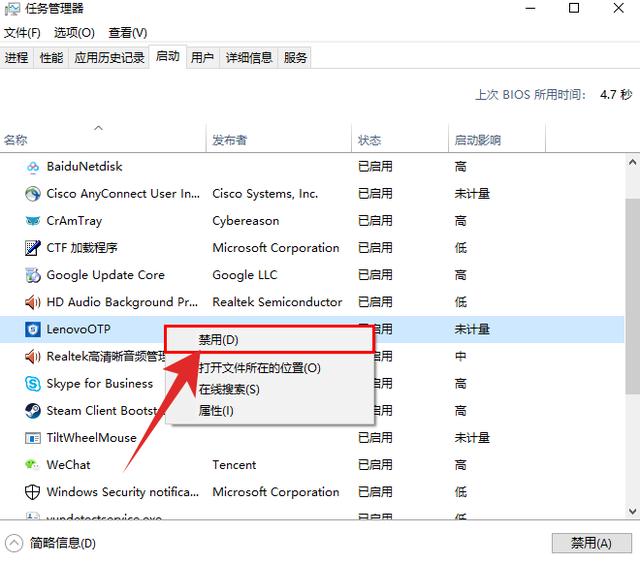
③ :点选需要禁用的启动项,右击选择【禁用】即可。
2、勾选【快速启动】项
操作步骤:
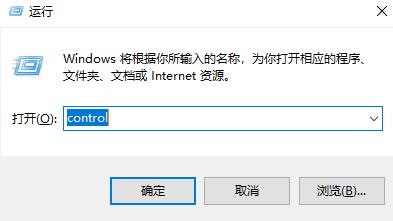
① :键盘同时按下【Win+R】打开运行窗口;输入control,点击【确定】;
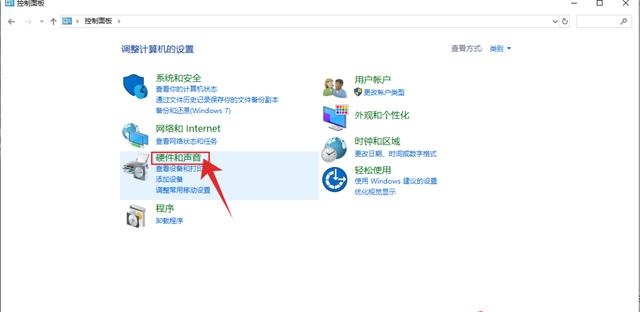
② :进入控制面板,点击【硬件和声音】;
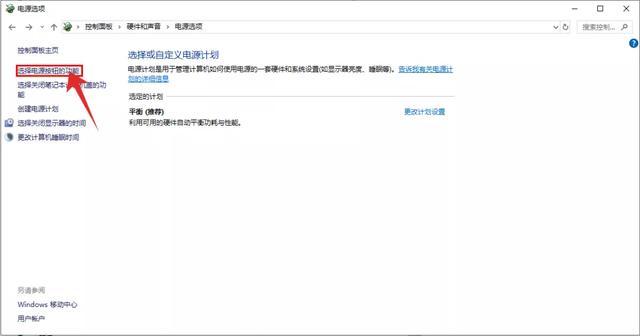
③ :在界面左侧控制面板主页一栏,点击【电源按钮的功能】;
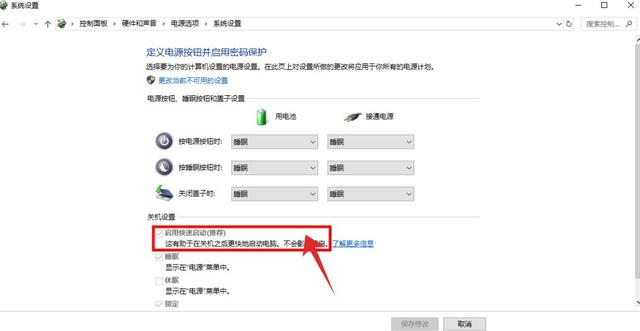
④ :进入系统设置页面,在关机设置一栏,勾选【启用快速启动】。
3、调整【处理器个数】至最大化
操作步骤:
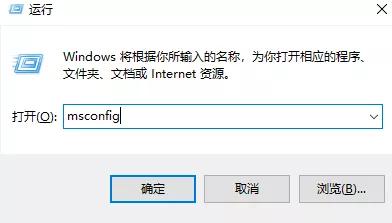
① :键盘同时按下【Win+R】打开运行窗口;输入msconfig,点击【确定】;
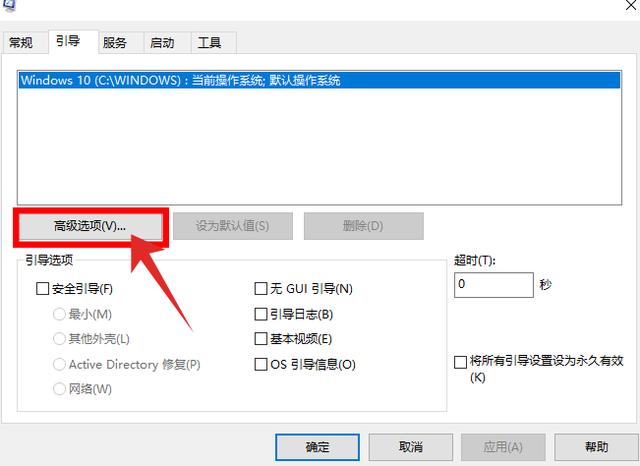
②:在系统配置下点击【引导】标签;点击【高级选项】;
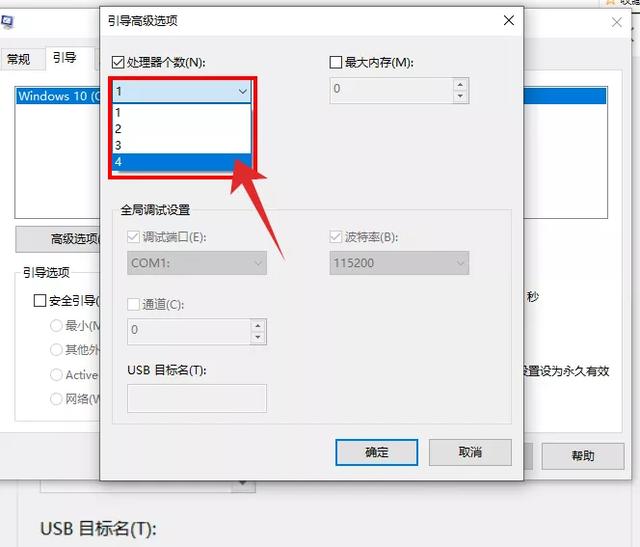
③ :勾选【处理器个数】,选出数值最大的,点【确定】。
4、重装系统
如果你的电脑真的开机特别特别慢,那还是建议你重新安装系统。小编的电脑基本上在使用半年左右就会重装一次。重装之后会发现系统的启动速度真的大大提高了。(装过的都知道)
点击下方图片,让电脑焕然一新

5、更换固态硬盘
当然除了软件级别的调整,想要彻底提升电脑开机速度,还是更换硬件。固态硬盘采用闪存或DRAM,读写速率自然更高,能有效提升操作系统的速度,开机自然会更快啦。
点击下方图片,让电脑更快些
如果你是用了十年以上的老电脑,觉得以上这些方法都不太适用,那小编觉得你还是换一台新的吧!
更换固态硬盘成本最高,通过设置和重装系统最快捷,反正我重新安装了下系统,电脑运行速度正常了,想想还是重装系统最实惠,哈哈,万能的重装系统,系统重装,什么问题都解决了,唯一不好的地方就是工作或都办公用的软件都要重新安装,这个就比较麻烦。

分享最新的 NVIDIA AI Software 资源以及活动/会议信息,精选收录AI相关技术内容,欢迎大家加入社区并参与讨论。
更多推荐


 0
0 0
0- 0


 已为社区贡献1条内容

所有评论(0)