解决NVIDIA英伟达控制面板无法打开的问题(右键无反应/任务栏无响应)
解决NVIDIA控制面板无法打开问题的详细步骤
这篇文章旨在解决右键单击桌面或任务栏的NVIDIA图标后,控制面板没有反应的问题。文中提供了三种解决方法,建议您按照顺序逐一尝试。
方法一:检查并启动NVIDIA相关服务
第一步是确保NVIDIA控制面板所需的服务正在运行。
-
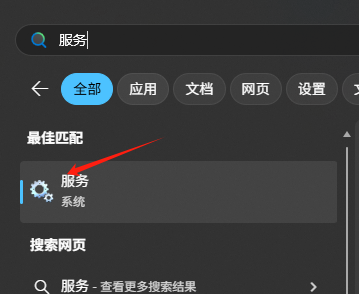
点击电脑左下角的开始菜单或搜索栏,输入“服务”并打开“服务”应用程序。
-
-
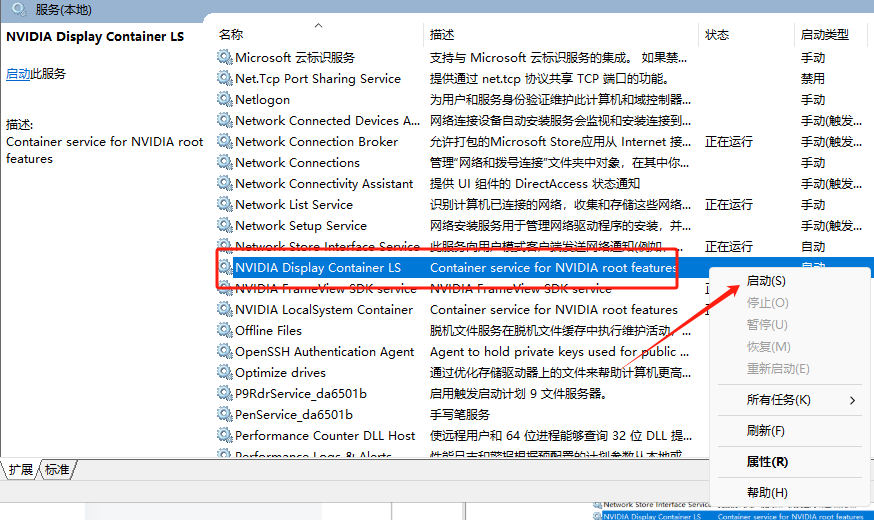
在服务列表中,向下滑动,找到名为 “NVIDIA Display Container LS” 的服务。
-
查看该服务的“状态”。如果状态栏是空白的或者显示的不是“正在运行”,请右键单击该服务,然后选择“启动”。
-
-
启动服务后,再次尝试打开NVIDIA控制面板。如果问题依旧,请继续尝试第二种方法。
方法二:关闭Windows系统的快速启动功能
Windows的快速启动功能有时会与NVIDIA驱动程序冲突,导致控制面板无法打开。
-
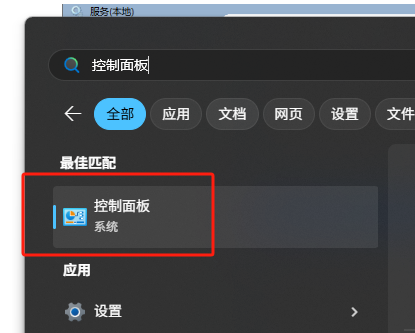
在系统的搜索栏中输入“控制面板”,并打开它。
-
-
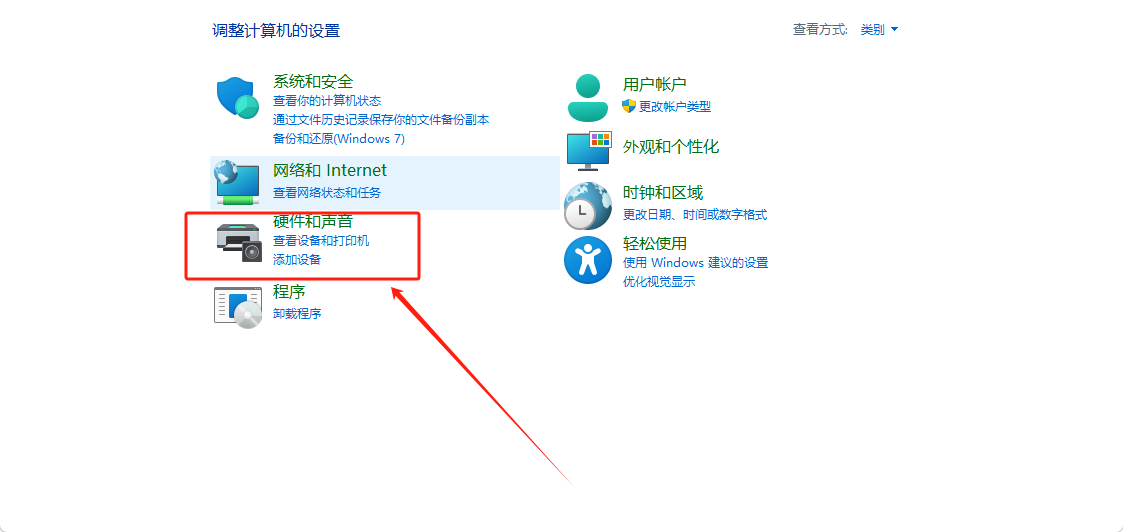
在控制面板中,找到并点击“硬件和声音”。
-
-
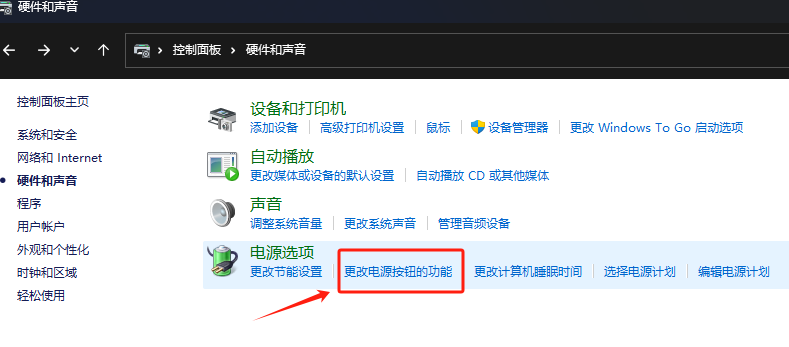
在“硬件和声音”页面,找到“电源选项”,并点击下方的“更改电源按钮的功能”。
-
-
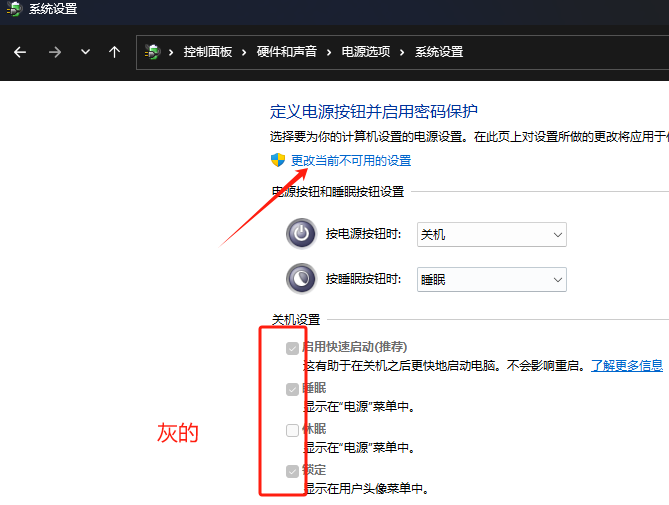
进入“系统设置”页面后,您可能会发现“关机设置”下的选项是灰色的,无法更改。请点击上方的“更改当前不可用的设置”。
-
-
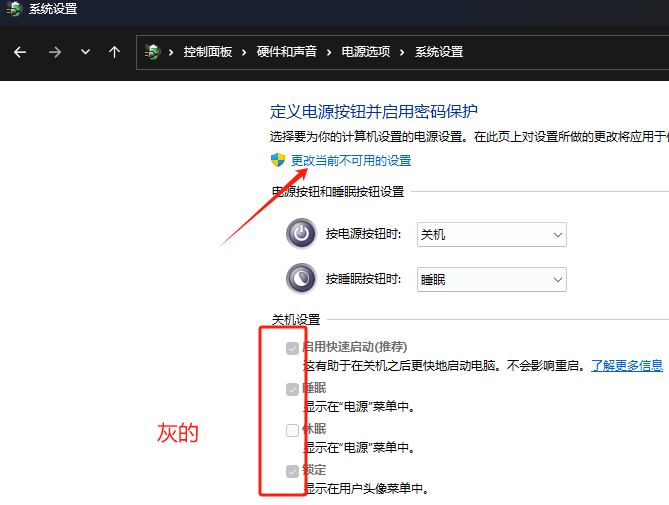
现在,“关机设置”中的选项应该可以编辑了。找到“启用快速启动(推荐)”这一项,取消勾选它。
-
-
点击右下角的“保存修改”按钮。
-
完成后,再次尝试打开NVIDIA控制面板。如果仍然失败,请继续使用第三种方法。
方法三:修改NVIDIA控制面板程序文件的权限
此方法涉及修改文件的所有者和权限,操作较为复杂,请严格按照步骤执行。
-
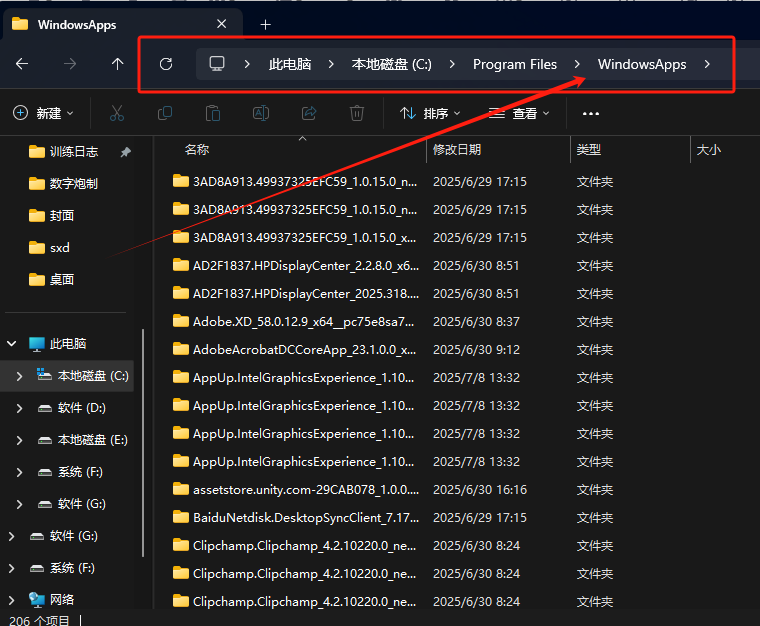
打开“此电脑”,进入以下路径:
C:\Program Files\WindowsApps。- 注意:这个文件夹是系统保护文件夹,可能默认是隐藏的,并且访问时可能会提示“你当前无权访问该文件夹”。如果遇到权限问题,需要先获取该文件夹的访问权限(点击查看获取权限教程)。
-
-
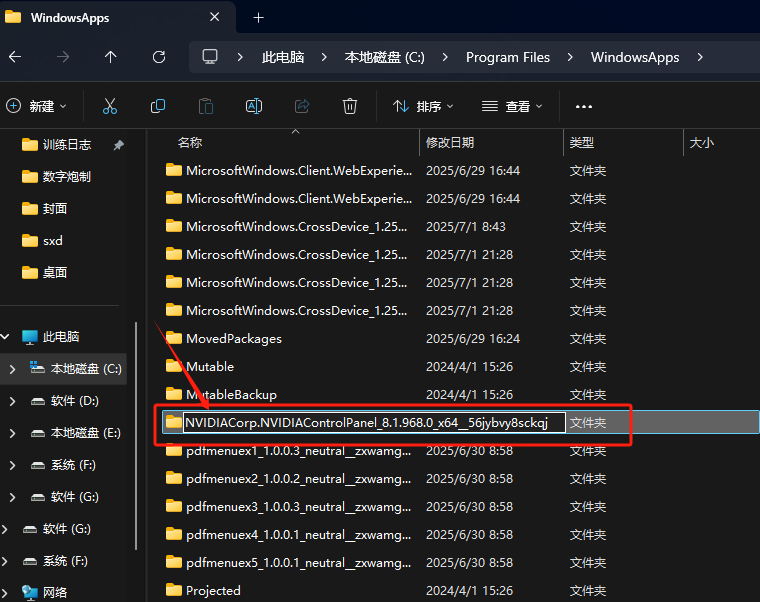
在
WindowsApps文件夹中,找到以 “NVIDIACorp.NVIDIAControlPanel_” 开头的文件夹,并双击进入。文件夹名称的后半部分可能因版本不同而有所差异。 -
-
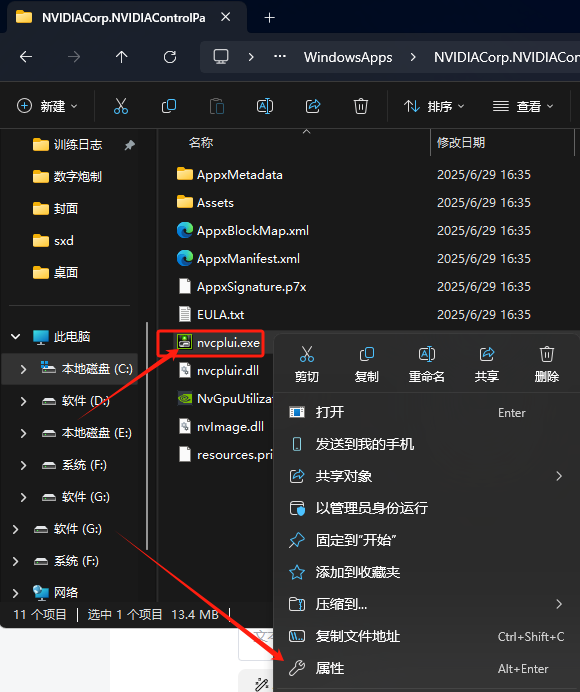
进入该文件夹后,找到名为
nvcplui.exe的应用程序文件。右键单击它,选择“属性”。 -
-
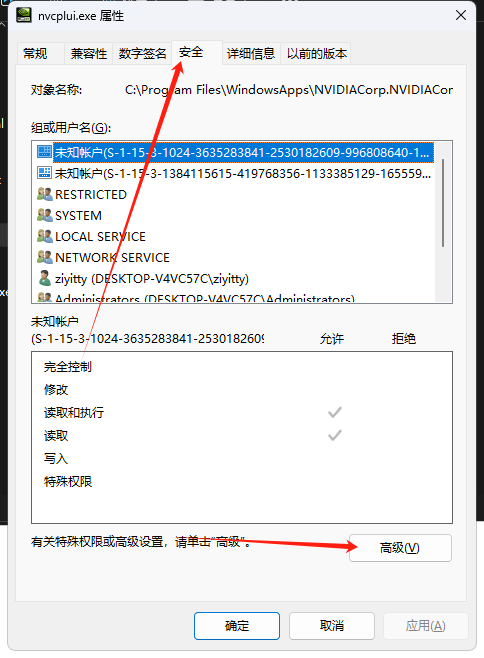
在属性窗口中,切换到“安全”选项卡,然后点击下方的“高级”按钮。
-
-
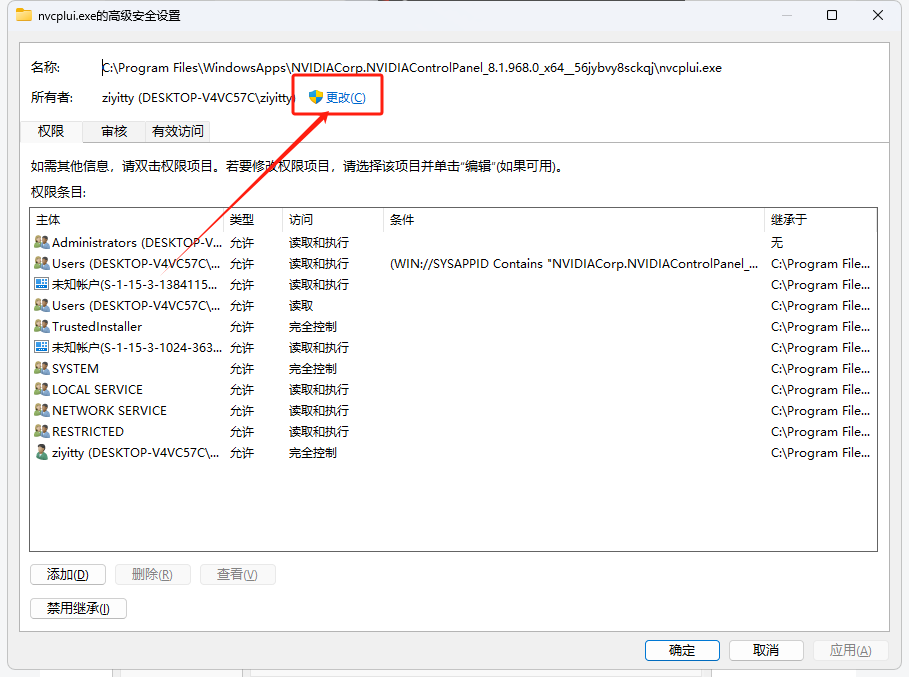
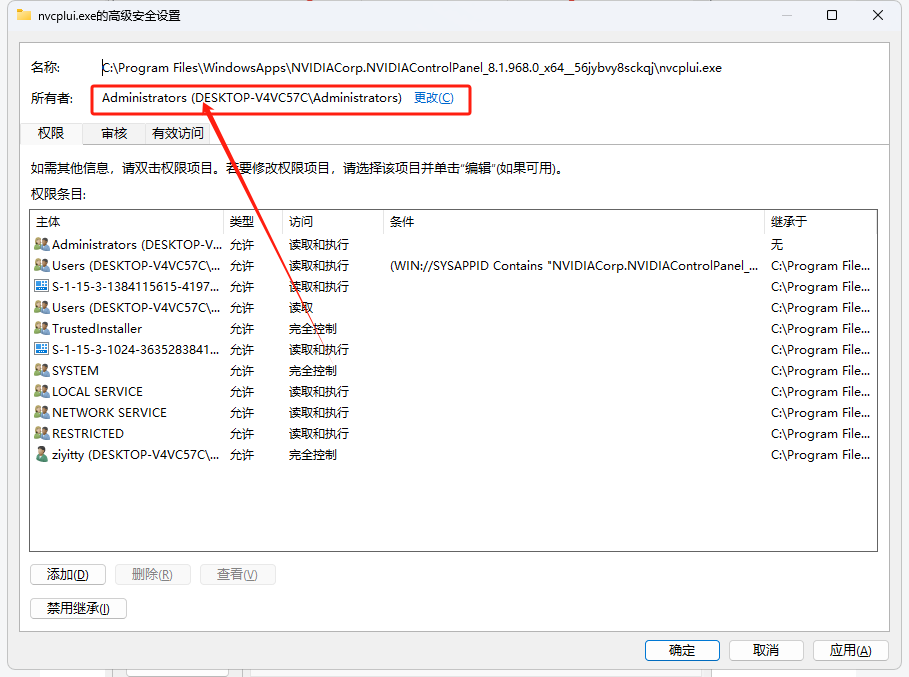
在“高级安全设置”窗口的顶部,您会看到“所有者”信息。点击旁边的“更改”链接。
-
-
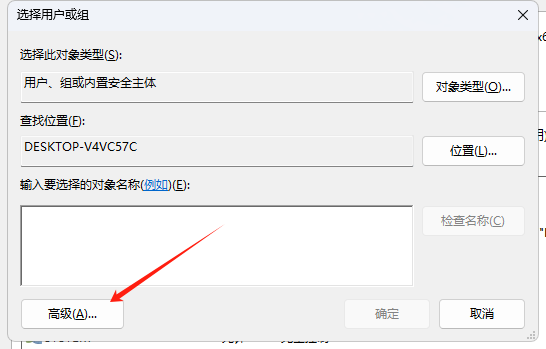
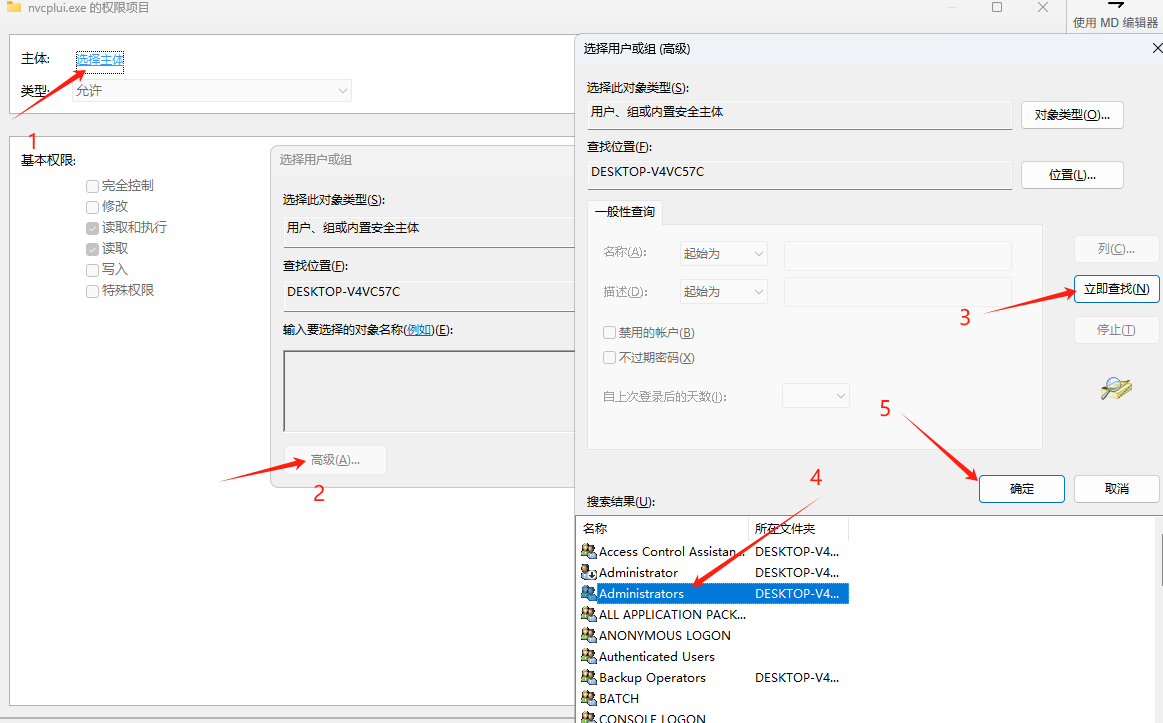
此时会弹出“选择用户或组”的窗口。点击左下角的“高级”按钮。
-
-
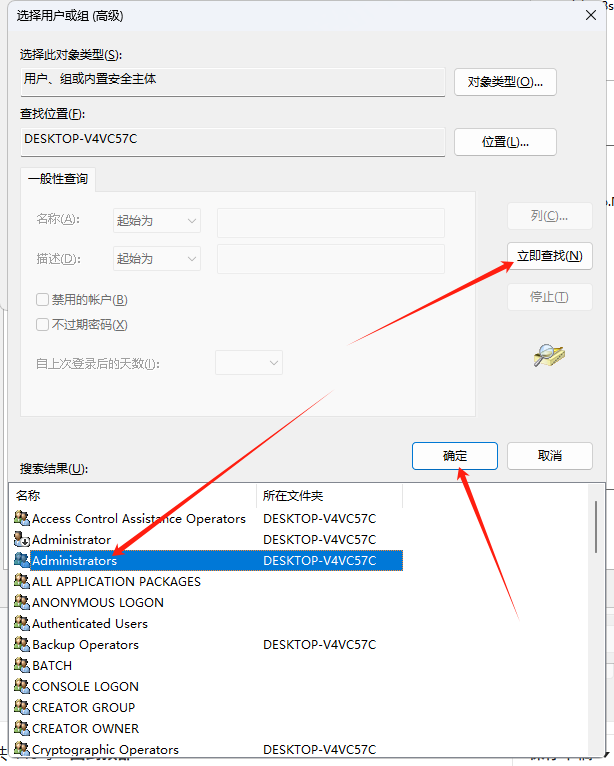
在新窗口中,点击右侧的“立即查找”按钮。系统会在下方列出所有用户和组。
-
在搜索结果列表中,找到并选中 “Administrators”,然后点击“确定”。
-
-
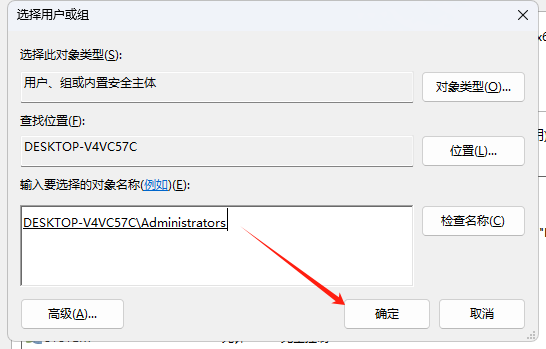
返回到“选择用户或组”窗口,确认对象名称已经填入,然后再次点击“确定”。
-
-
-
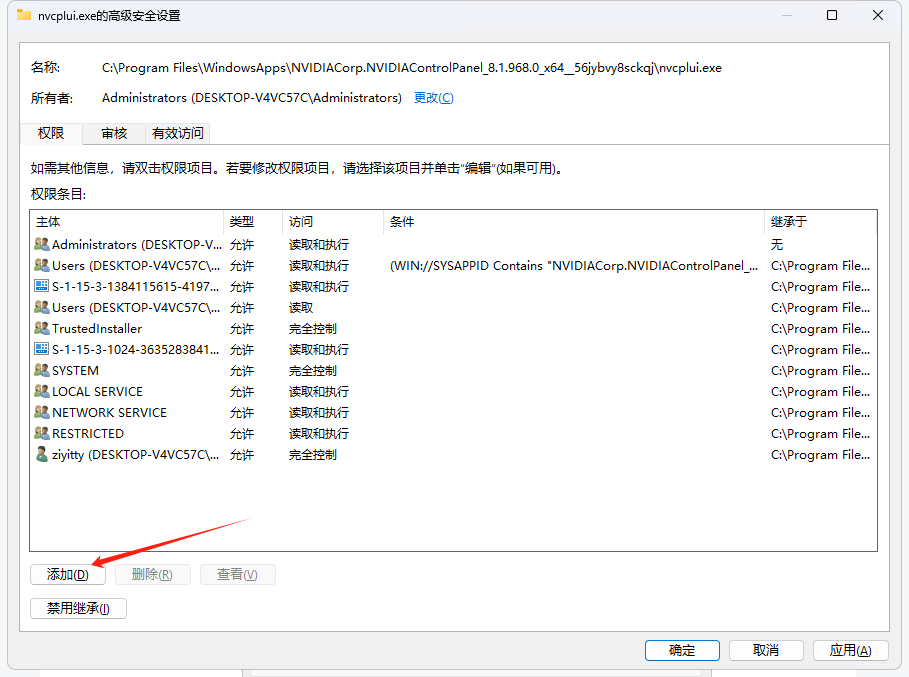
现在,您已成功将文件的所有者更改为Administrators。接下来需要为Administrators添加完全控制权限。在“高级安全设置”窗口中,点击左下角的“添加”按钮。
-
-
在弹出的“权限项目”窗口中,点击顶部的“选择主体”。
-
重复第11步到第16步的操作(高级 -> 立即查找 -> 选择Administrators -> 确定 -> 确定),为该权限项目指定主体。
-
-
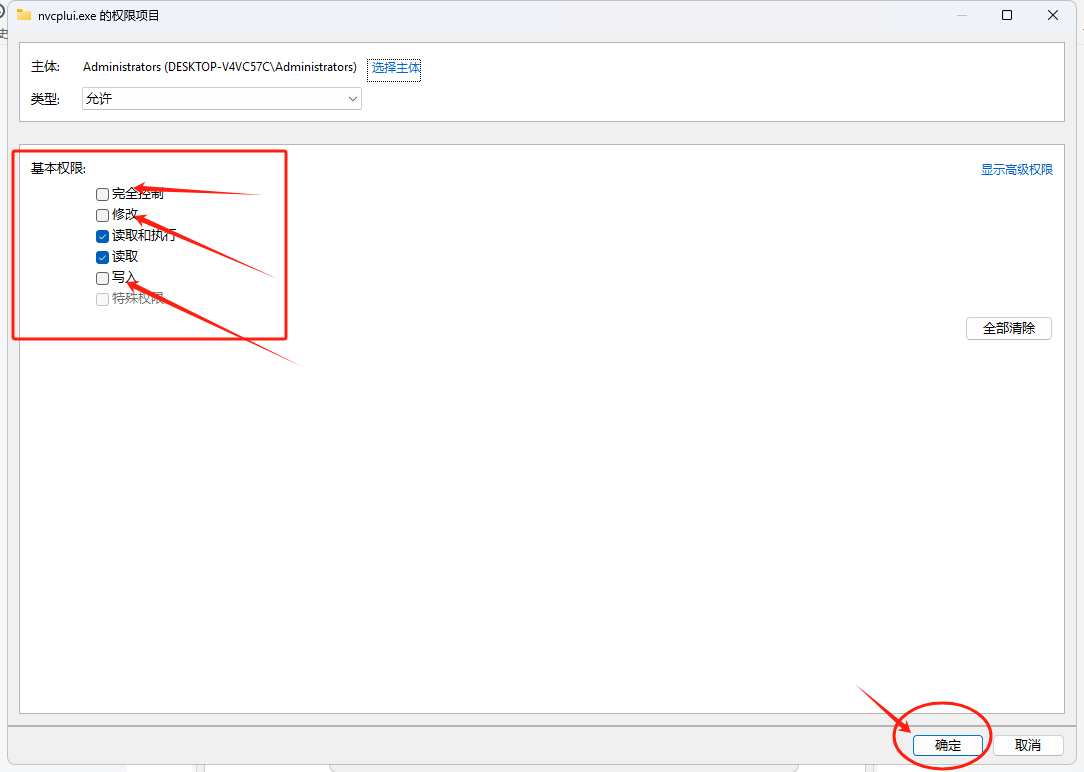
指定主体后,回到“权限项目”窗口。在“基本权限”下方,勾选“完全控制”。
-
-
点击“确定”保存权限设置。最后,在所有打开的属性窗口中一路点击“确定”或“应用”。
总结
完成以上所有步骤后,再次尝试打开NVIDIA控制面板。
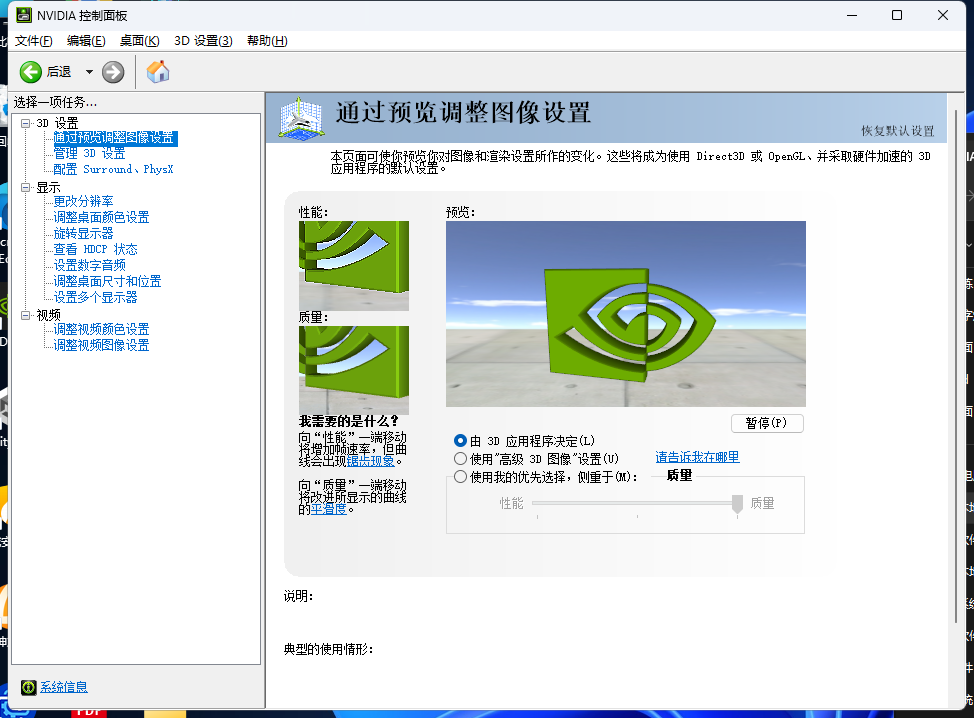
如果以上三种方法都无法解决问题,最后建议的手段就是彻底卸载当前的NVIDIA驱动程序,然后重新安装最新版本的驱动。

分享最新的 NVIDIA AI Software 资源以及活动/会议信息,精选收录AI相关技术内容,欢迎大家加入社区并参与讨论。
更多推荐
 14
14 0
0- 0


 已为社区贡献1条内容

所有评论(0)