【VScode生成log日志&nvidia-smi的使用】
如图所示,由于输出的内容太多了,已经拉到最上面了还是无法看到之前输出的终端信息。有时候代码输出太长了,尤其是碰到问题的时候,前面一些关键信息可能看不到。这个时候可以用在终端输入下述命令行生成log日志,如。
·
VScode生成log日志&nvidia-smi的使用
一、VScode生成log日志
有时候代码输出太长了,尤其是碰到问题的时候,前面一些关键信息可能看不到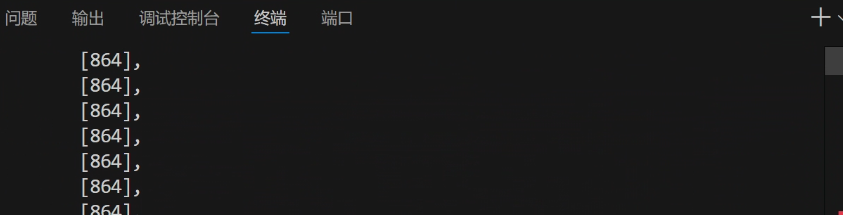
如图所示,由于输出的内容太多了,已经拉到最上面了还是无法看到之前输出的终端信息
这个时候可以用在终端输入下述命令行生成log日志,如python code/test01.py 2>&1 | tee train.log
python 文件路径/文件名.py 2>&1 | tee train.log


温馨提示:每次运行这个命令才会更新一次log日记中的内容,差不多跟终端同步更新。
二、nvidia-smi的使用
在《本地主机用ssh连接服务器》这篇文章中,我有提到过nvidia-smi是NVIDIA 的系统管理界面,用于监控和管理 NVIDIA GPU 的使用情况。如下图所示,红色框内表示使用现存情况,第4列表示进程号,最后一列表示占用显存的大小。(注:有些程序可能一开始运行没占用什么显存故不会在红色框内显示,但是不代表它不需要显存,尤其是那些比较大的程序,可能运行到一办就显示出来了,可以多次输入nvidia-smi观察)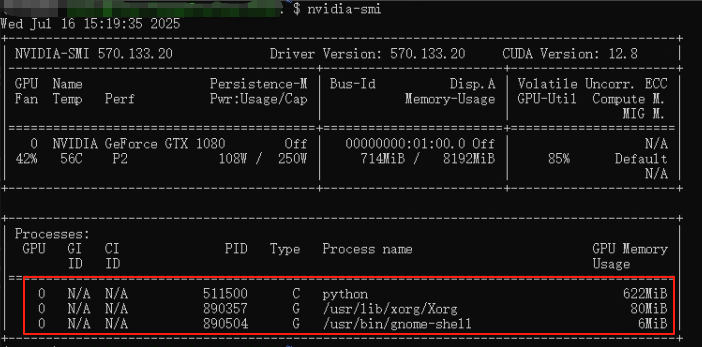
要杀死某个进程用:
kill -9 <PID>
查看该进程具体运行的是哪个文件:
ps -p <PID> -f
注:使用时不用打这个<>符号,例:
ps -p 890504 -f


分享最新的 NVIDIA AI Software 资源以及活动/会议信息,精选收录AI相关技术内容,欢迎大家加入社区并参与讨论。
更多推荐

 2
2 0
0- 0


 已为社区贡献1条内容

所有评论(0)