Unity学习--动画基础--[Animation动画窗口]创建编辑Animation动画
·
·来源于唐老狮的视频教学,仅作记录和感悟记录,方便日后复习或者查找
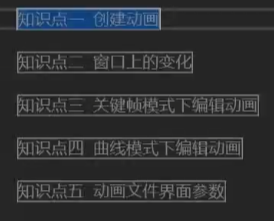
一、创建动画
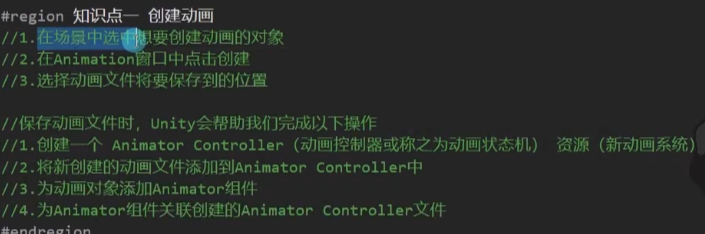
1.选中目标对象

2.在Animation窗口中创建动画
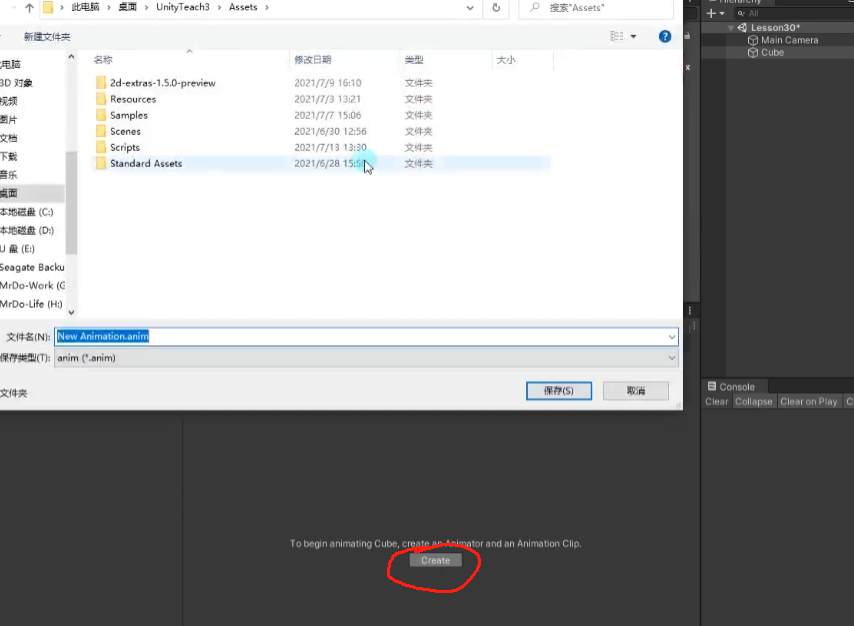
同时选择好保存到的位置
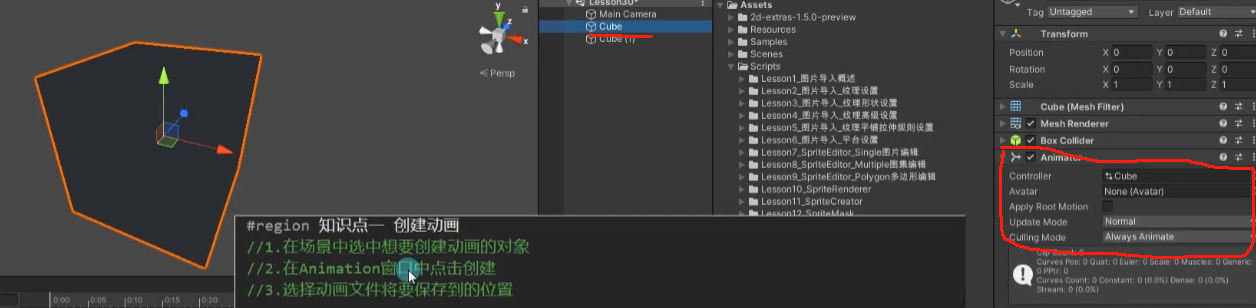
这个时候可以发现选中的物体上多了一个【Animator】的组件

同时在我们选择了保存动画的地方,多了一个【Animator】和一个【Animation】
二、窗口上的变化
左侧面板的变化
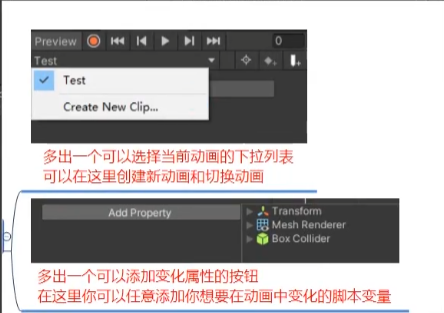
右侧面板上的变化

三、关键帧模式下添加动画
1.关键帧添加模式

要添加关键帧,首先要添加需要在这个关键帧设置的属性
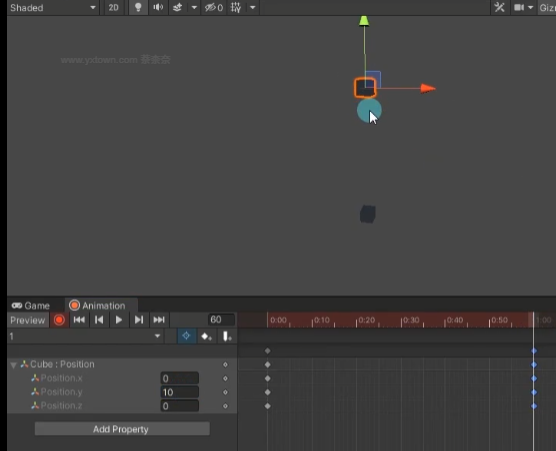
添加了关键帧之后,再选中需要变化的关键帧,选中物体并改变相关的属性即可

可以加任意多个属性在一个关键帧里。
2.录制模式
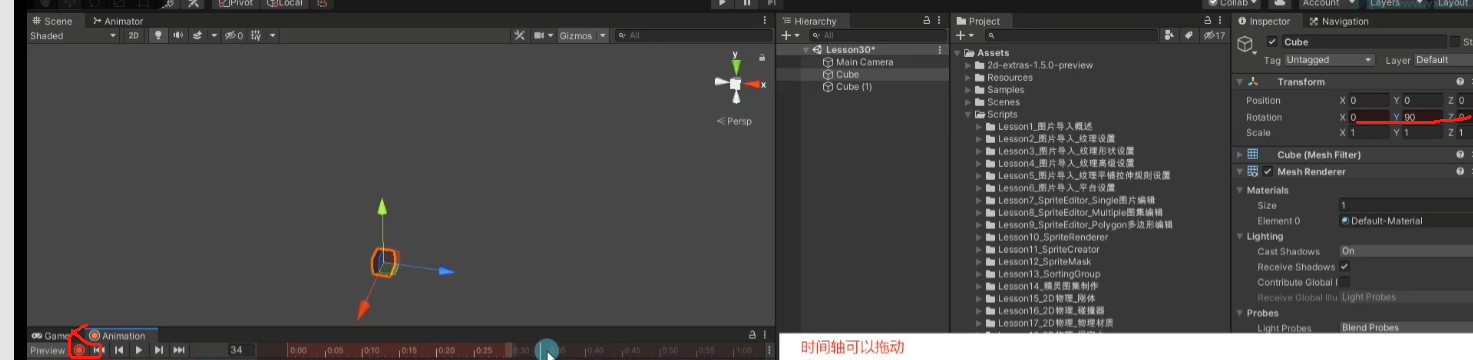
当然还可以先【开启录制模式】,然后随便移动到一个时刻,之后改变物体对应的属性即可
(不过其实我感觉在先添加关键帧,再具体改属性的方式对思路的清晰度更友好一些)
四、曲线模式下编辑动画
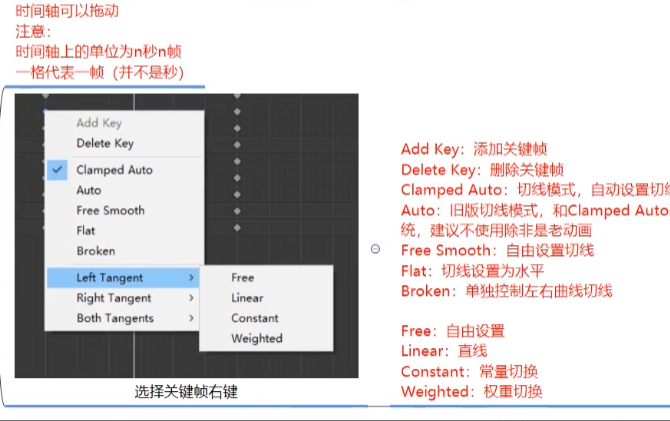
是的,右侧面板中的变化编辑主要是曲线模式中的。
关键帧模式下,关键帧之间的过渡感觉都是匀速变化的
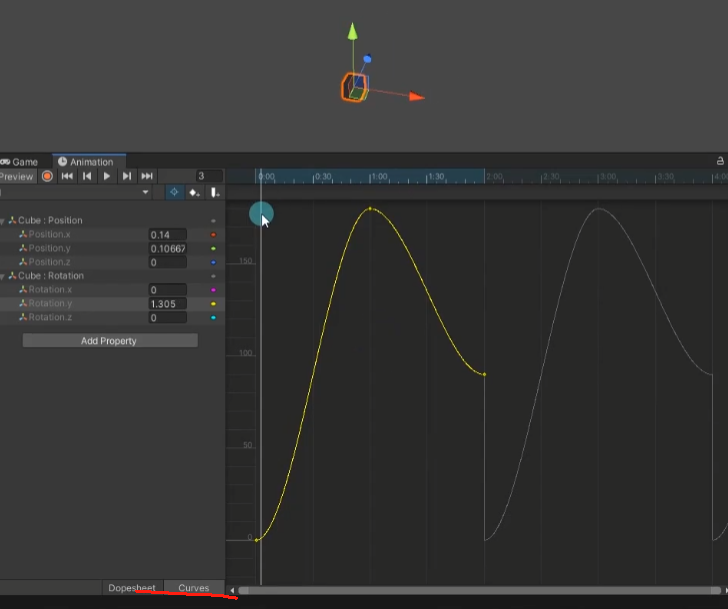
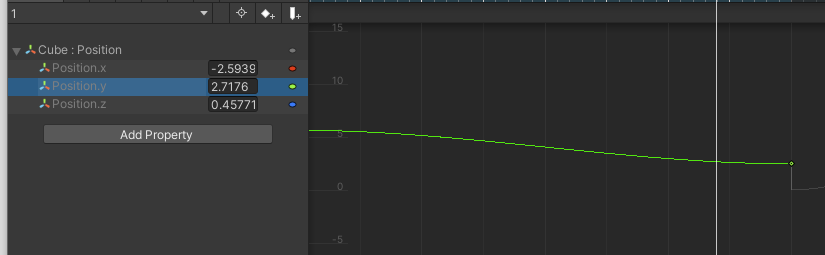
切换成曲线模式,并选中一个要编辑的数值

在曲线上【右键】可以Add Key

在关键帧上【右键】又会出现很多的选项面板
Broken
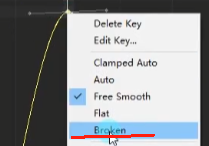
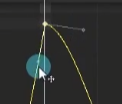
可以两边单独控制这个线
其他选项设置点一下就知道是干什么的了
五、动画文件界面参数


Loop Pose是会帮你自动平滑最后一帧和第一帧的位置。
Cycle offset 延迟多少秒开始
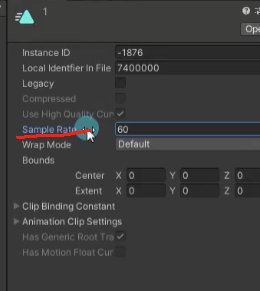
Debug模式下有更多参数
Sample Rate是这个动画的帧率


当然你之间回去Animation窗口的三个点那里也可以点出来直接展示帧率

还可以切换不同的播放模式

分享最新的 NVIDIA AI Software 资源以及活动/会议信息,精选收录AI相关技术内容,欢迎大家加入社区并参与讨论。
更多推荐
 5
5 0
0- 0


 已为社区贡献3条内容

所有评论(0)