centos安装英伟达驱动
·
一、升级内核
1.导入rpm包
wget http://mirrors.coreix.net/elrepo-archive-archive/kernel/el7/x86_64/RPMS/kernel-lt-devel-5.4.226-1.el7.elrepo.x86_64.rpm
wget http://mirrors.coreix.net/elrepo-archive-archive/kernel/el7/x86_64/RPMS/kernel-lt-headers-5.4.226-1.el7.elrepo.x86_64.rpm
wget http://mirrors.coreix.net/elrepo-archive-archive/kernel/el7/x86_64/RPMS/kernel-lt-5.4.226-1.el7.elrepo.x86_64.rpm
2.安装内核
rpm -ivh kernel-lt-4.4.215-1.el7.elrepo.x86_64.rpm
rpm -ivh kernel-lt-devel-4.4.215-1.el7.elrepo.x86_64.rpm
# 或者一键安装所有
rpm -Uvh *.rpm
3.查看启动内核
[root@node1 ~]# rpm -qa | grep kernel
kernel-3.10.0-1160.119.1.el7.x86_64
kernel-3.10.0-1160.el7.x86_64
kernel-lt-headers-5.4.226-1.el7.elrepo.x86_64
kernel-lt-5.4.226-1.el7.elrepo.x86_64
kernel-tools-libs-3.10.0-1160.119.1.el7.x86_64
kernel-tools-3.10.0-1160.119.1.el7.x86_64
kernel-lt-devel-5.4.226-1.el7.elrepo.x86_64
设置启动内核
1.查看启动顺序
cat /etc/grub2.cfg | grep menuentry|awk -F "\'" '$1=="menuentry " {print i++ " : " $2}'
2.设置启动顺序
grub2-set-default 0
3.重启生效
reboot
二、下载显卡驱动并准备环境
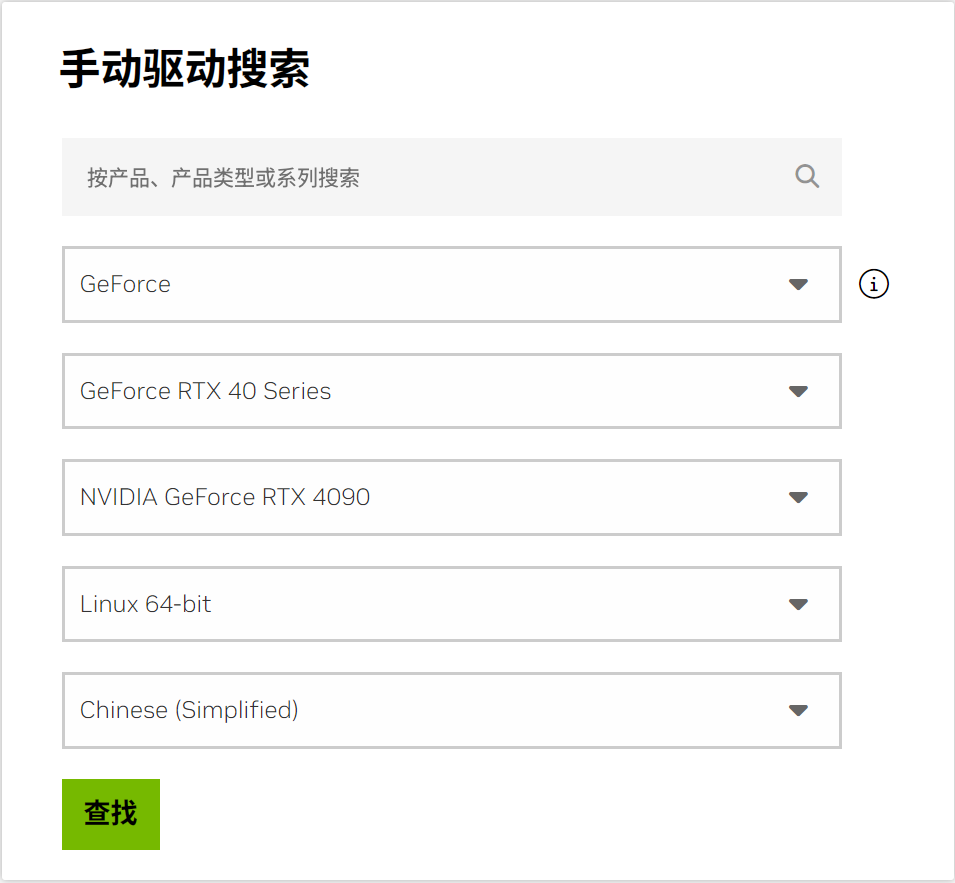
登录NVIDIA官方网站(官方驱动 | NVIDIA),根据自己的显卡信息选择适合的驱动型号和版本,保存为.run文件。
2.1安装驱动前置环境配置
查询并禁用Nouveau模块
因为Nouveau 会与官方驱动产生兼容性冲突所以要禁用
1.使用查询命令看看是否有输出如果有则禁用
lsmod | grep nouveau

2.禁用nouveau
vim /usr/lib/modprobe.d/blacklist-nouveau.conf
添加一下配置并保存退出
blacklist nouveau
options nouveau modeset=0

3.添加配置之后使内核生效并重启服务器
dracut -f
systemctl set-default multi-user.target
reboot

4.再次查看nouveau有没有被禁用
lsmod | grep nouveau
注释:结果应该是无任何输出
2.2安装相关依赖包
yum -y install make gcc gcc-c++
三、安装英伟达驱动
将我们刚刚下载好的英伟达驱动推送至我们的服务器
赋予文件执行权限
chmod +x NVIDIA-Linux-x86_64-570.144.run
执行文件
./NVIDIA-Linux-x86_64-570.144.run
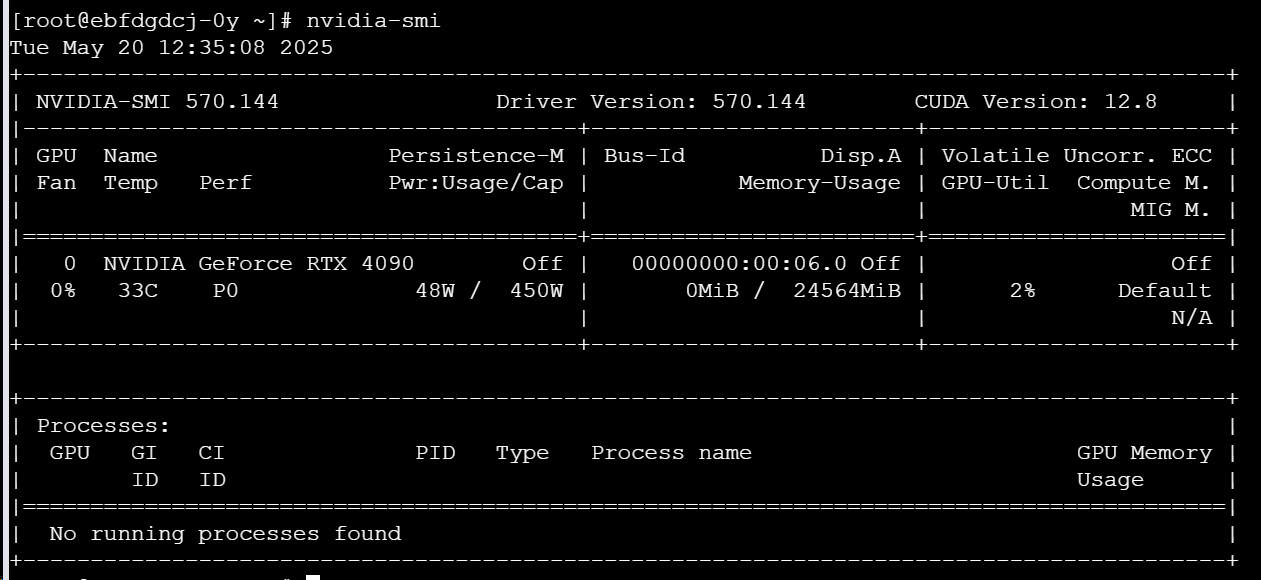
至此我们的驱动安装完成可以使用nvidia-smi命令查看
四、安装cuda
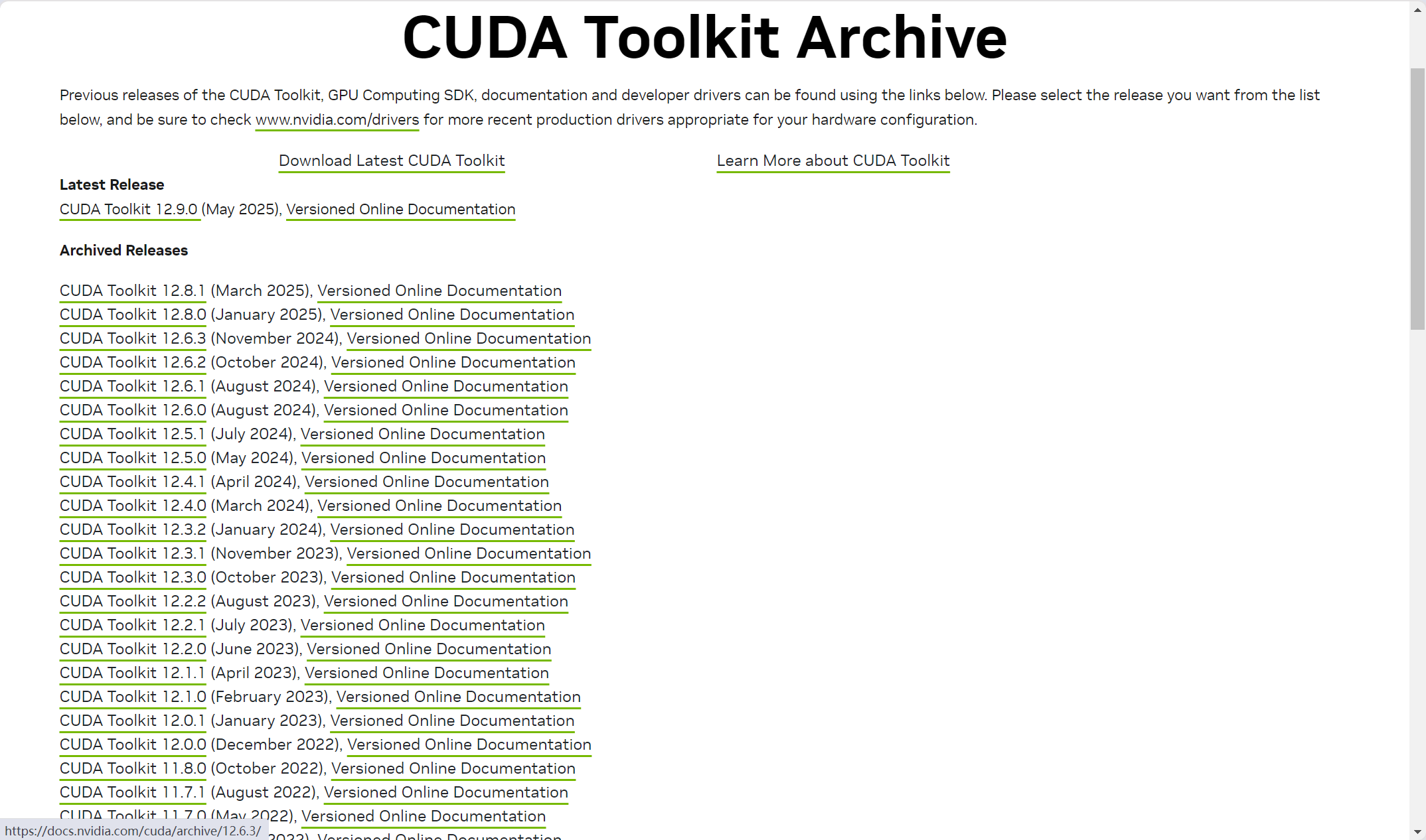
下载cuda去cuda的官网CUDA Toolkit Archive | NVIDIA Developer然后根据自己去需求选择所需要的版本
1.选择cuda的版本点击进去
2.选择对应的系统型号和版本,官网提供了三种安装方式这里采用runfile的方式进行安装下面提供了runfile的下载链接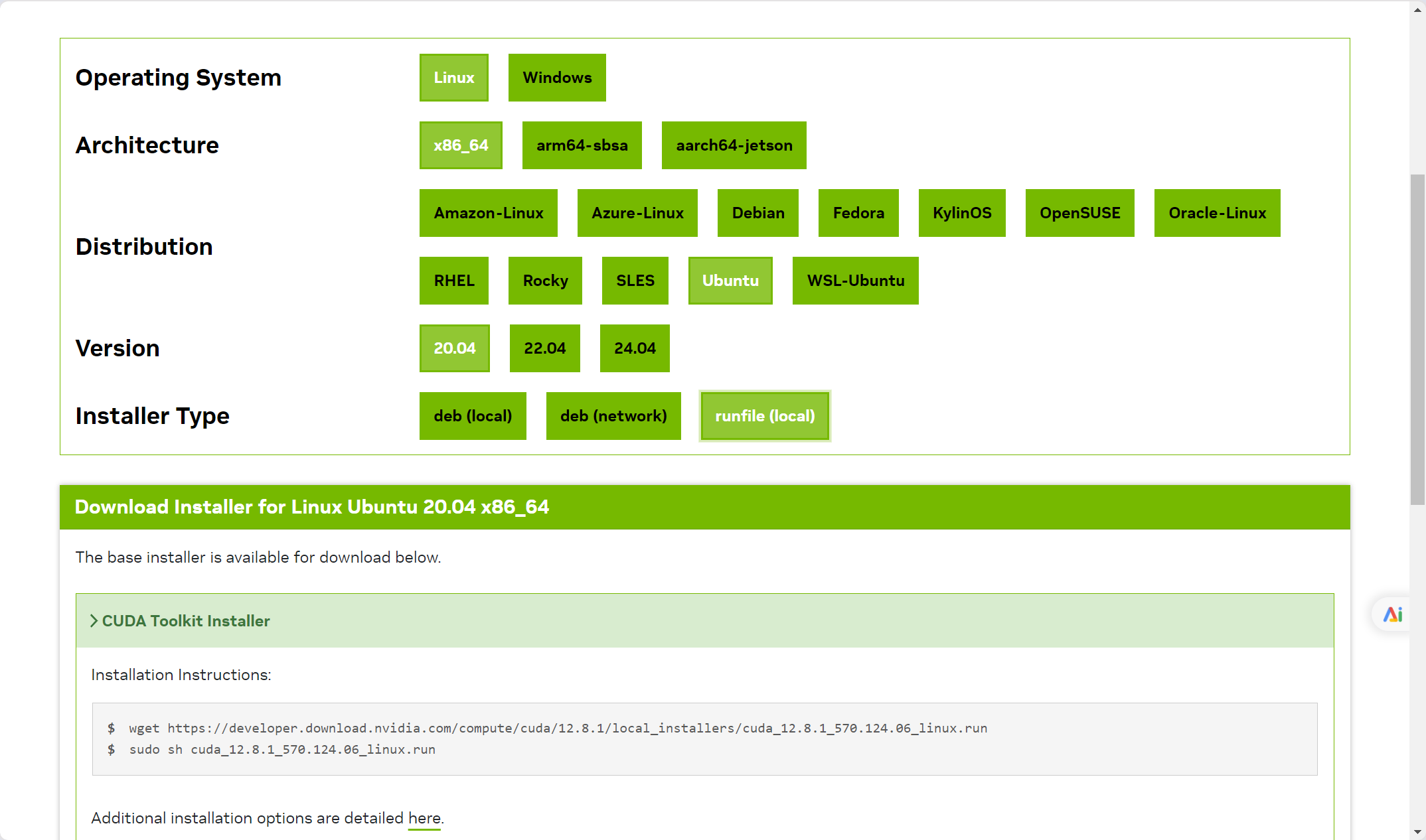
3.下载runfile并赋予执行权限
下载runfile
wget https://developer.download.nvidia.com/compute/cuda/12.8.1/local_installers/cuda_12.8.1_570.124.06_linux.run
赋予执行权限
chmod +x cuda_12.8.1_570.124.06_linux.run
执行文件
sh cuda_12.8.1_570.124.06_linux.run
4.安装过程参数解析
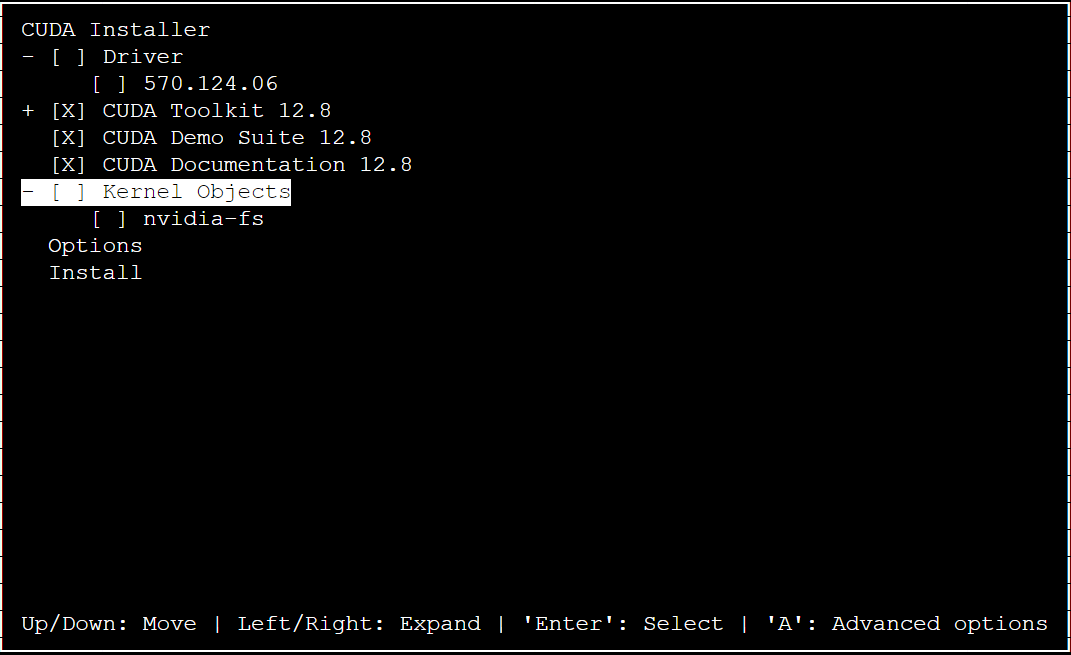
- Driver: 指的是 NVIDIA 显卡驱动,因为我们已经安装了所以这里不再选择
- CUDA Toolkit 12.8:这是 CUDA 的核心工具包,包含了编译器、运行时库等开发 CUDA 应用程序必需的组件 ,这个是必须勾选安装的。
- CUDA Demo Suite 12.8:包含一系列 CUDA 示例程序,有助于学习和测试 CUDA 功能,可根据需求选择是否安装。
- CUDA Documentation 12.8:CUDA 相关文档,方便查阅 CUDA API、工具使用说明等内容,也可按需选择 。
- Kernel Objects 下的 nvidia - fs:一般情况下非必要安装,如果你有特殊需求,比如需要使用 NVIDIA 的特定内核功能时可以勾选,否则保持不选状态。
注释:通常情况只选择CUDA Toolkit 12.8、CUDA Demo Suite 12.8、CUDA Documentation 12.8
执行完成之后如遇到下图错误无需理会
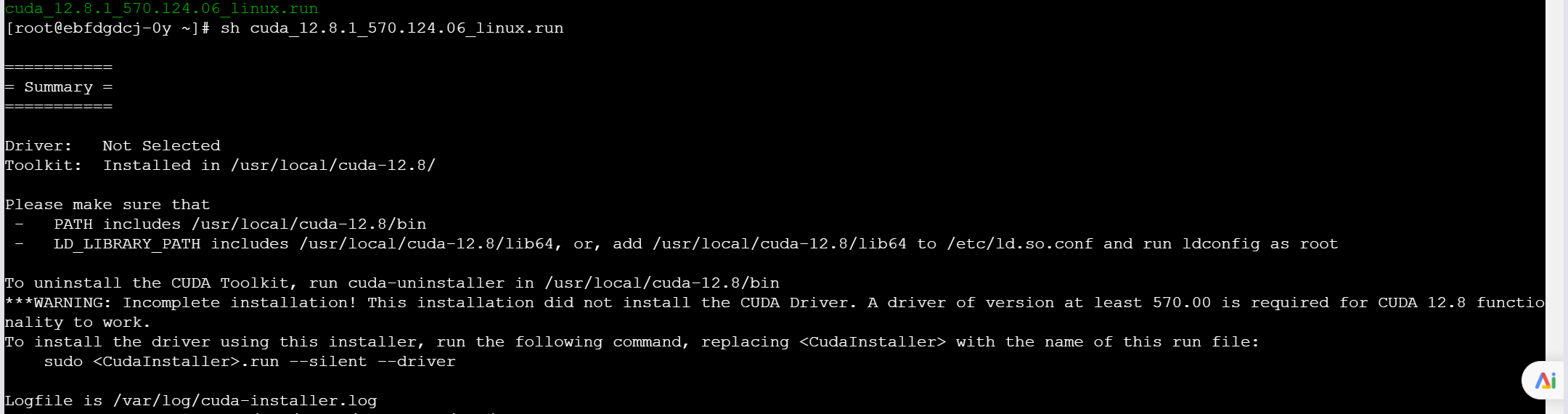
安装完成之后需要添加环境变量最后查看nvcc版本验证是否安装成功
1.打开配置文件
vim ~/.bashrc

2.添加以下参数
export PATH=/usr/local/cuda/bin:$PATH
export LD_LIBRARY_PATH=/usr/local/cuda/lib64:$LD_LIBRARY_PATH

3.刷新环境变量
source ~/.bashr

4.验证是否成功
nvcc --version
五、问题处理
这里是本人在安装驱动时踩得一个小坑花费了两天时间特此分享
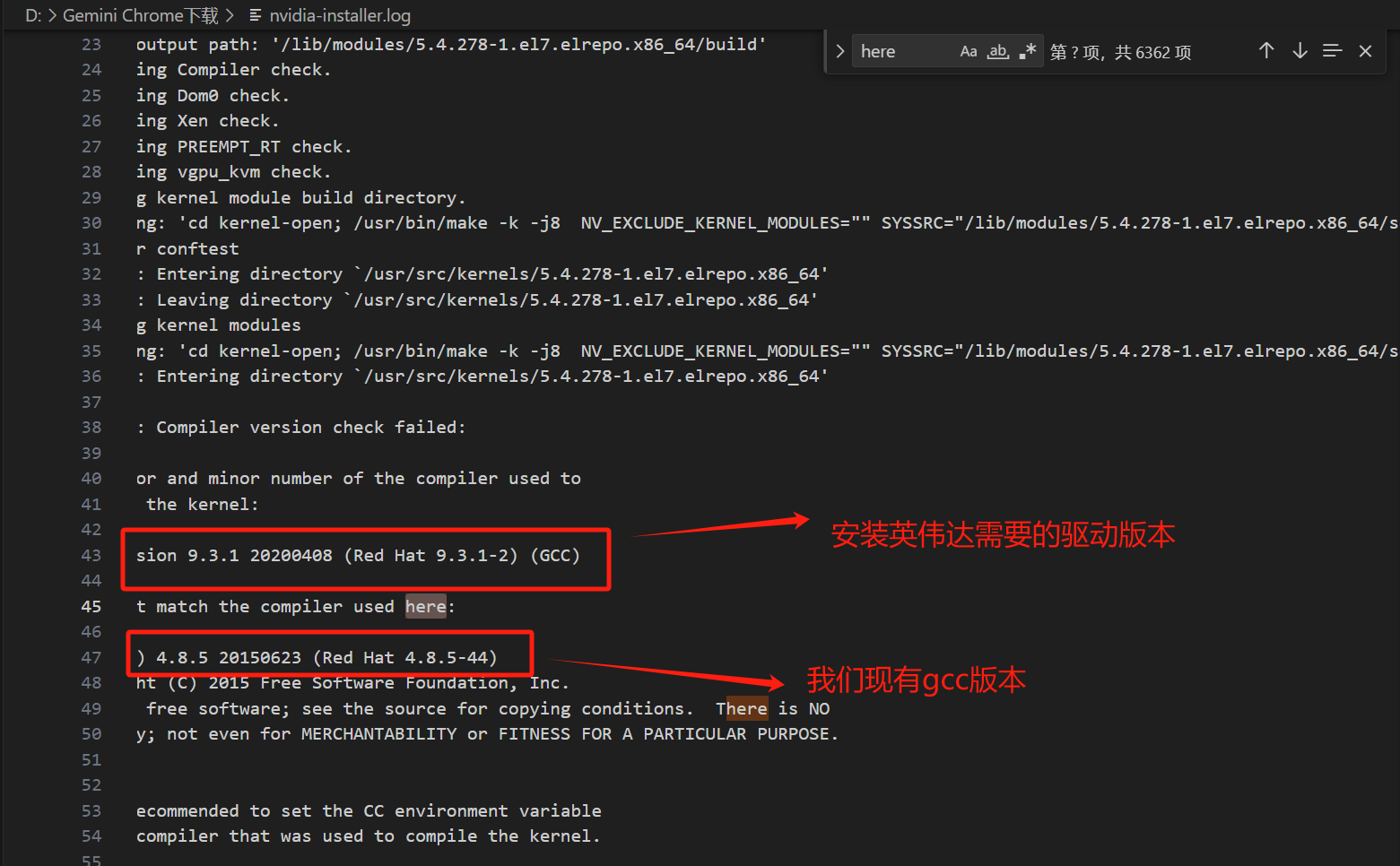
我们在安装英伟达驱动的时候会报错如图
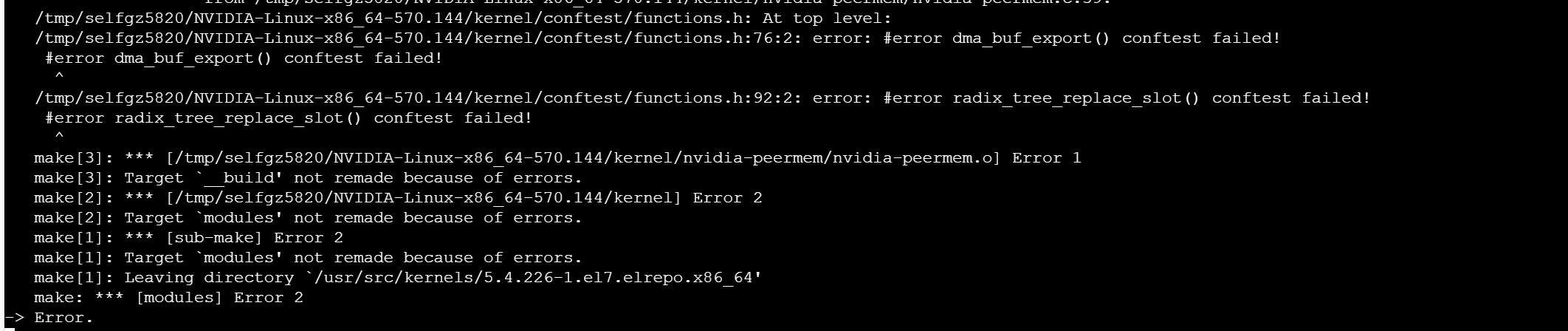
我们可以把安装日志下载下来然后用vscode打开搜索here然后看到如图发现我们的gcc版本过低需要9.3.1-2版本才可以所以我们需要升级我们的gcc
3.1升级gcc
1.卸载原有的gcc和gcc-c++
yum remove gcc gcc-c++

2.安装第三方SCL源仓库
yum -y install centos-release-scl

3.安装gcc 9.3.1-2的版本(因为我这里是需要gcc9.3.1-2版本所以指定,大家可根据日志自行下载对应版本)
yum install devtoolset-9-gcc-9.3.1-2.el7 devtoolset-9-gcc-c++-9.3.1-2.el7 -y

4.激活gcc 9.3.1
scl enable devtoolset-9 bash

5.验证
gcc -v

6.手动创建软链接
sudo ln -s /opt/rh/devtoolset-9/root/usr/bin/gcc /usr/bin/cc

7.大家再去执行./NVIDIA-Linux-x86_64-570.144.run问题就不会在发生了
分享最新的 NVIDIA AI Software 资源以及活动/会议信息,精选收录AI相关技术内容,欢迎大家加入社区并参与讨论。
更多推荐


 4
4 0
0- 0


 已为社区贡献1条内容

所有评论(0)