一、安装CudaToolkit查看当前显卡驱动中的cuda版本有两种方法: 1. 使用控制台命令查看。nvidia-smi 是 NVIDIA 提供的用于监控 GPU 状态的工具,
按照上面设置后,控制台使用Ollama ps 显示GPU是主要负载,但是任务管理器中看到的却是GPU没怎么跑,CPU占用很高。nvidia-smi 是 NVIDIA 提供的用于监控 GPU 状态的工具,也可以用来检查 CUDA 的版本。nvcc 是 CUDA 的编译器工具,可以用来检查 CUDA 的版本信息。该命令会显示 GPU 的状态和性能信息,包括驱动程序版本和 CUDA 版本。变量值:GPU
一、安装CudaToolkit
查看当前显卡驱动中的cuda版本
有两种方法:
1. 使用控制台命令查看。
nvidia-smi 是 NVIDIA 提供的用于监控 GPU 状态的工具,也可以用来检查 CUDA 的版本。
该命令会显示 GPU 的状态和性能信息,包括驱动程序版本和 CUDA 版本。
nvidia-smi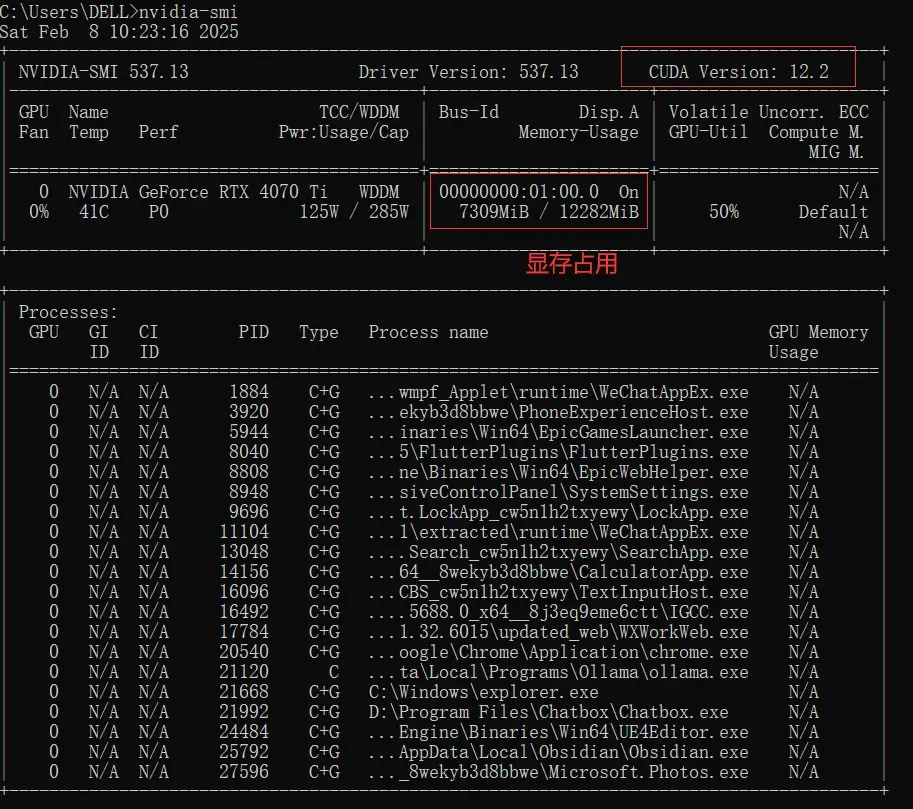
查看显卡驱动的cuda版本
2.通过nvdia控制面板查看。桌面右键打开nvdia控制面板
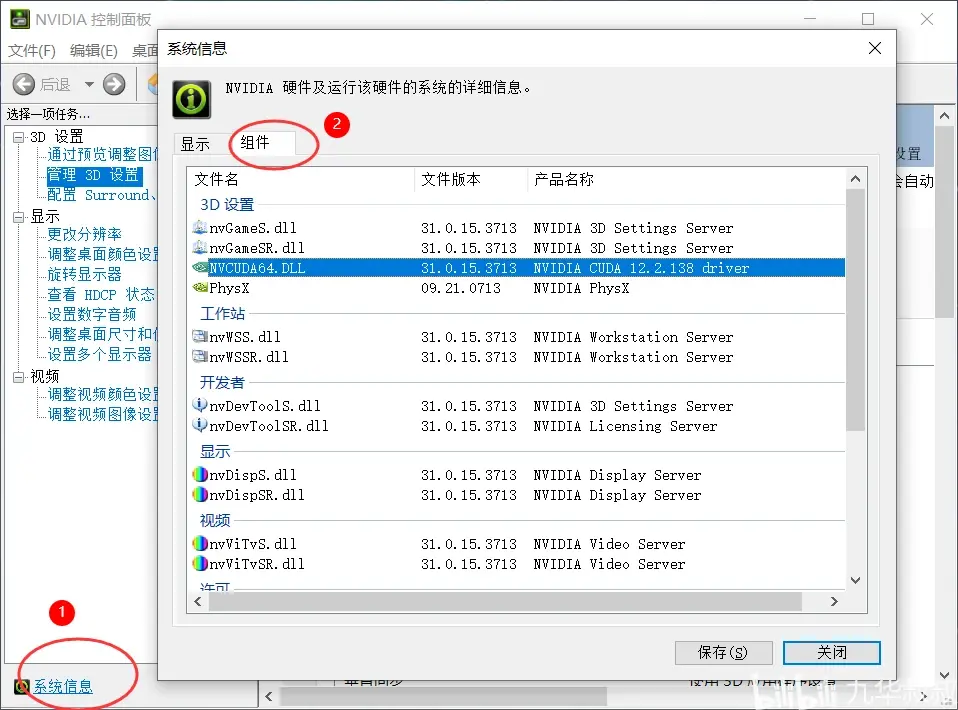
查看显卡驱动的cuda版本
安装CudaToolkit
CudaToolkit版本 不能大于 上面的显卡Cuda版本。
Cuda各版本下载地址:https://developer.nvidia.com/cuda-toolkit-archive
Cuda安装
检查Cuda是否装好
nvcc 是 CUDA 的编译器工具,可以用来检查 CUDA 的版本信息。输入以下命令:
nvcc --version
如果 CUDA 安装成功,该命令会返回 CUDA 的版本信息:
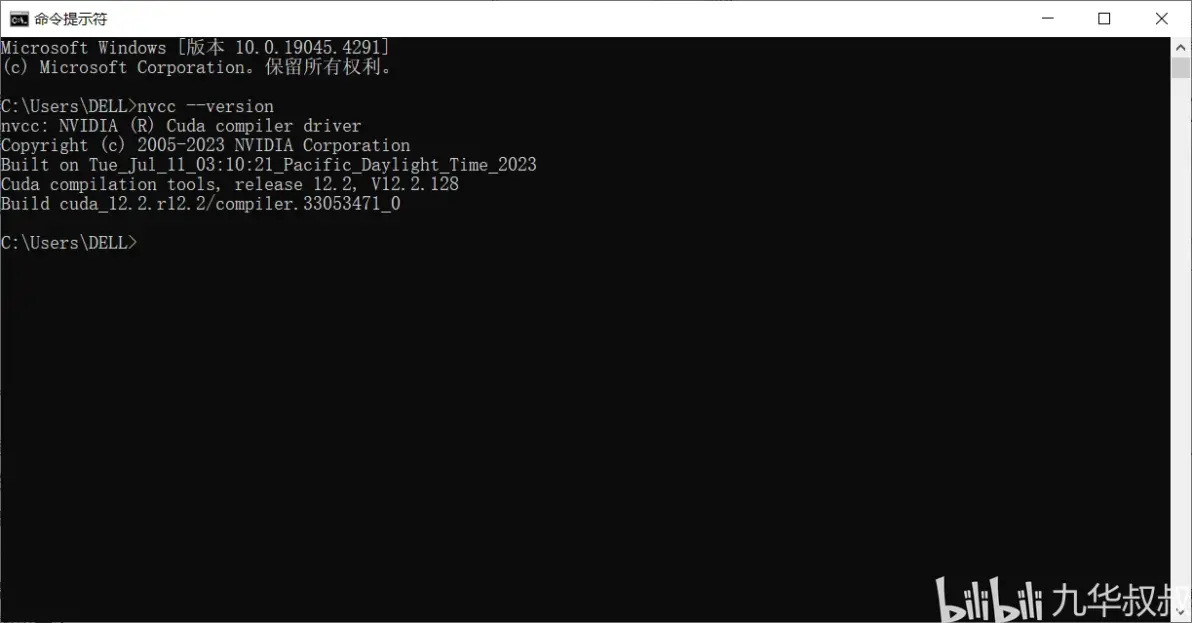
cuda装好后可查看版本信息
二、设置Ollama环境变量
这里略去Ollama安装过程。
Ollama安装好后,为了让推理跑在GPU上,可以按照如下步骤 设置环境变量:
在“系统变量”中,点击“新建”按钮。
添加以下环境变量:
变量名:OLLAMA_GPU_LAYER
变量值:cuda
如果需要指定特定的 GPU,可以添加以下环境变量:
变量名:CUDA_VISIBLE_DEVICES
变量值:GPU的UUID(按编号有时找不到,所以使用UUID)
在控制台输入nvidia-smi -L,即可查看GPU的UUID
获取GPU的UUID
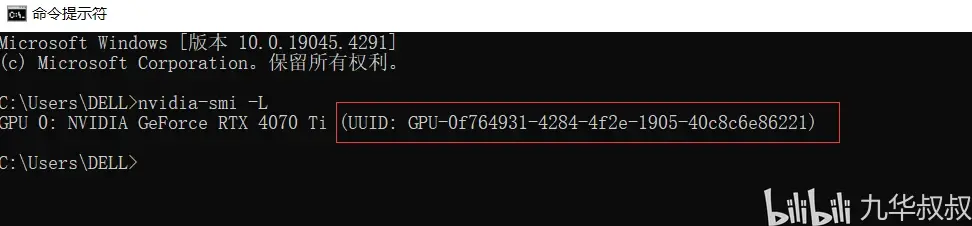
设置好后的效果如图:
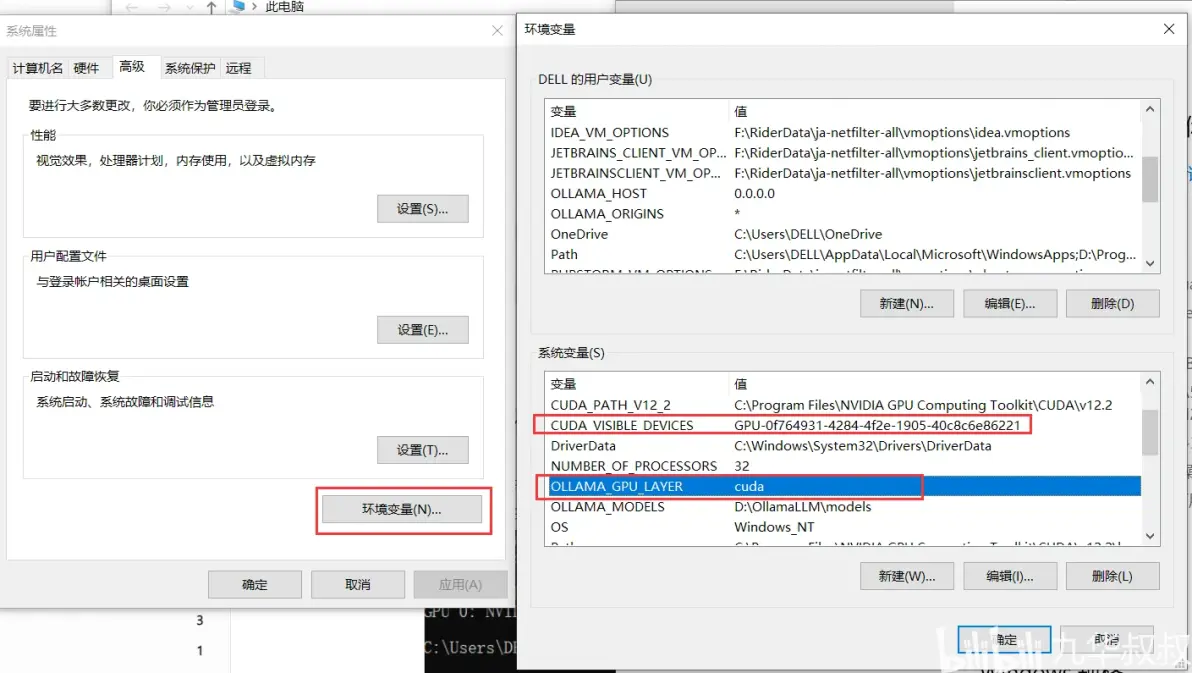
设置环境变量,让Ollama调用指定GPU
三、验证是否跑在GPU上
在推理时使用Ollama ps 即可查看负载情况:
ollama ps
AI写代码
我的显存是12G。
使用8b模型推理时,GPU显存够用,所以是100% GPU。
使用14b模型推理时,为避免显存爆掉,系统会自动将一部分分给CPU运行。这里是6%CPU,94%GPU
查看负载
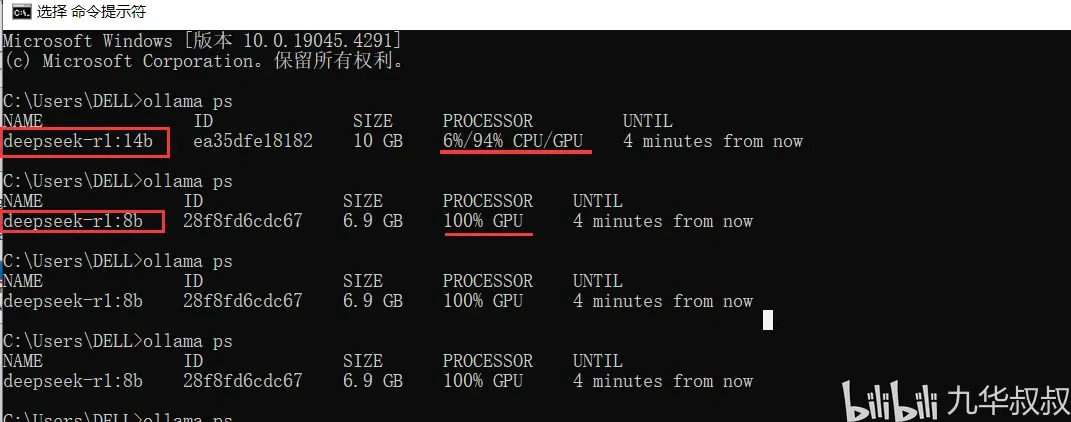
具体的分配可以看Log
ollamaLog路径
将Log内容贴在AI中进行分析
可能会遇到的问题
如果是先装了Ollama,再装cuda,可能会出现这种情况:
按照上面设置后,控制台使用Ollama ps 显示GPU是主要负载,但是任务管理器中看到的却是GPU没怎么跑,CPU占用很高。
解决办法是:重装一下Ollama。 或者在任务栏的Ollama图标上 右键点击Update即可自动重装并更新至新版本。
任务管理器查看GPU负载

分享最新的 NVIDIA AI Software 资源以及活动/会议信息,精选收录AI相关技术内容,欢迎大家加入社区并参与讨论。
更多推荐

 0
0 0
0- 0


 已为社区贡献1条内容

所有评论(0)